

ご利用ガイド
Webサイトからのご予約お申込み、書類のご提出、お支払い方法、受講の事前準備や当日の持ち物など、修了証交付までのご利用の流れを詳しくご案内します。
センター別の情報は、センターページのメインメニューから「ご利用ガイド」を開いてご確認ください。


資格・コース・日程を選択
Webご予約には会員登録が必要です。お電話、受付窓口でもお申込み可能です。
STEP1 資格・コースを確認
受講したい講習を選択する
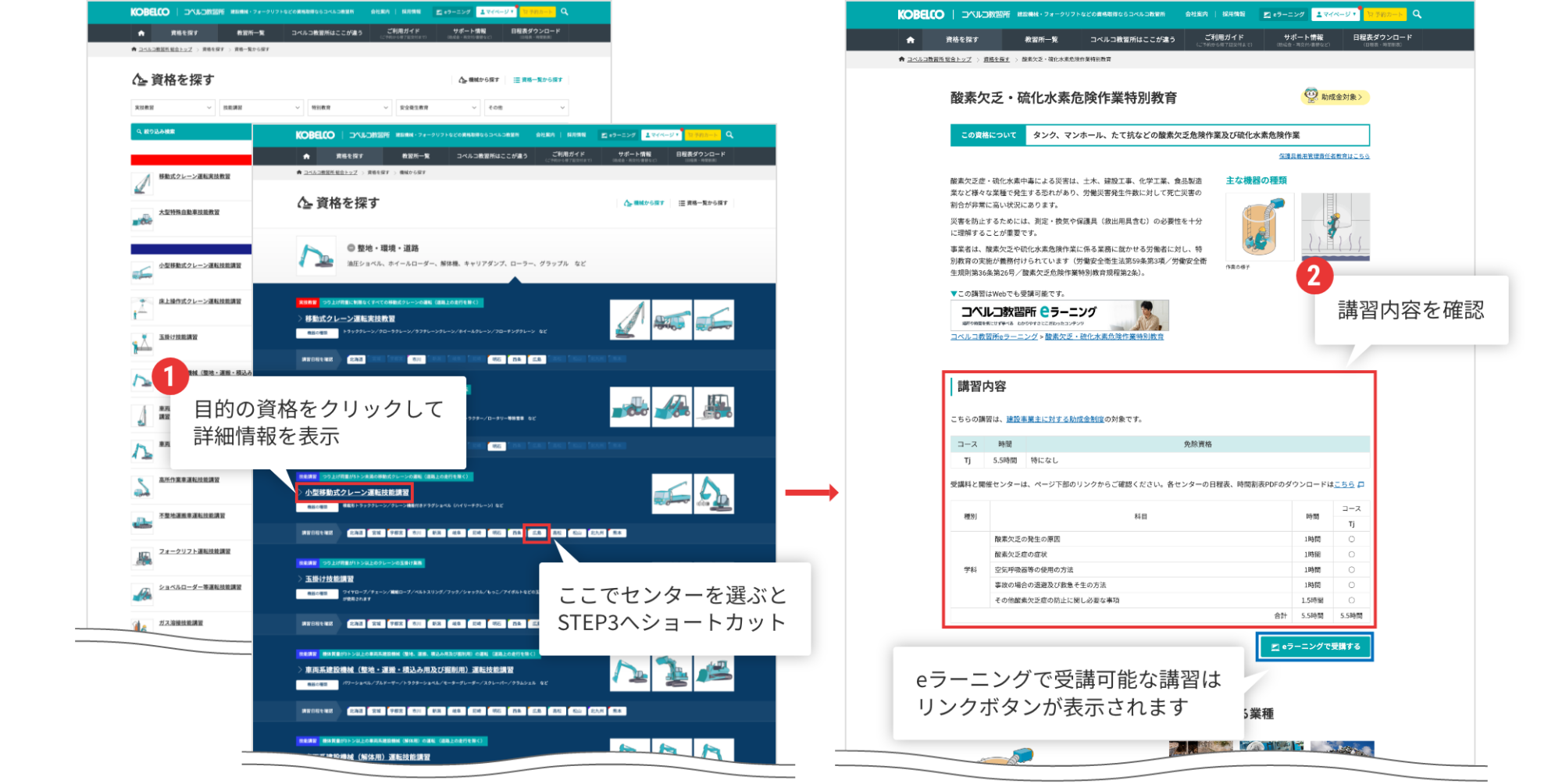
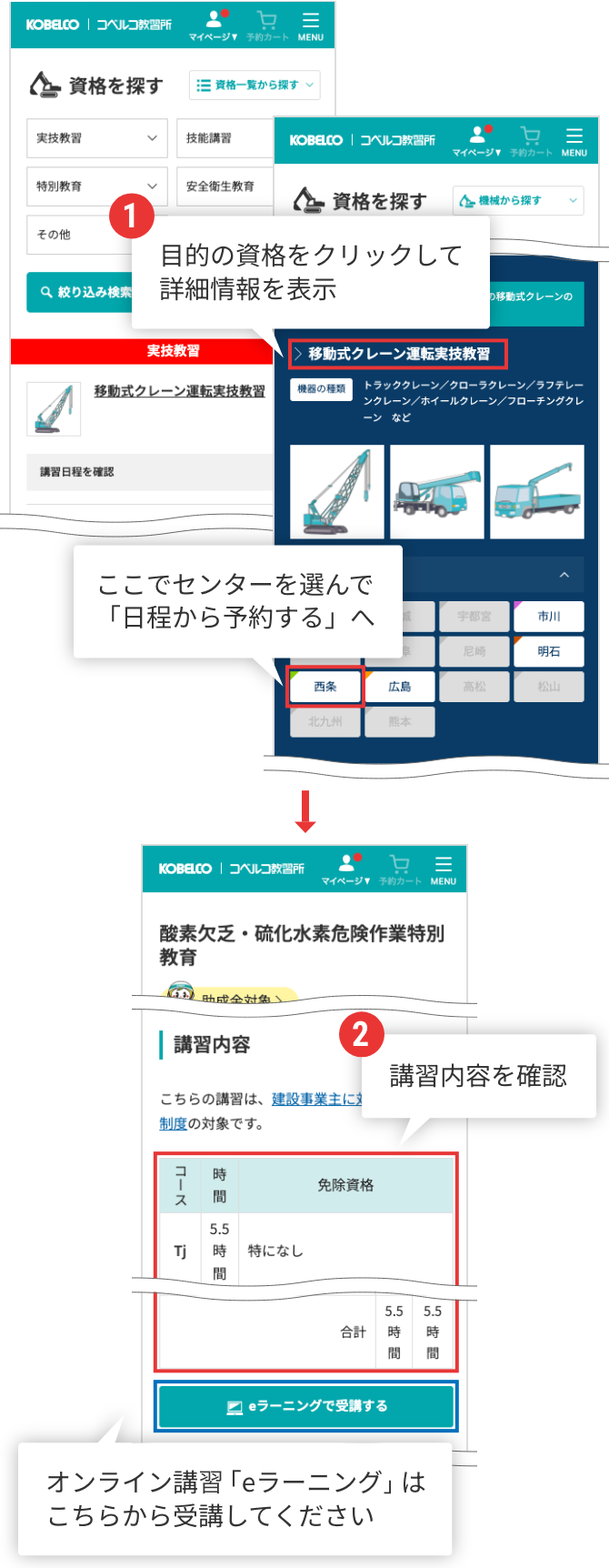
メインメニューの「資格を探す」をクリックし、目的の講習を選択します。[画像①]
- 「機械から探す」では整地、クレーンなどカテゴリ別に探すことができます。
- 「資格一覧」では技能講習、特別教育など講習種別から探すことができます。
- センターページの「日程から予約する」から日程選択ページに進むこともできます。
コース詳細と受講資格を確認する
講習の詳細ページで、講習内容、コース詳細、受講資格を確認します。[画像②]
お持ちの免許・資格などにより講習科目の一部が免除されるコースがあります。
▼ 注意事項
受講資格を証明する書類は、事前に写しの提出および受講初日に原本の提示が必要です。[特別教育修了+実務経験]または[実務経験]が受講資格となる方は、講習科目の一部免除申請書の提出が必要です。
STEP2受講するセンターを選択
ページ下部で受講するセンターを選択する
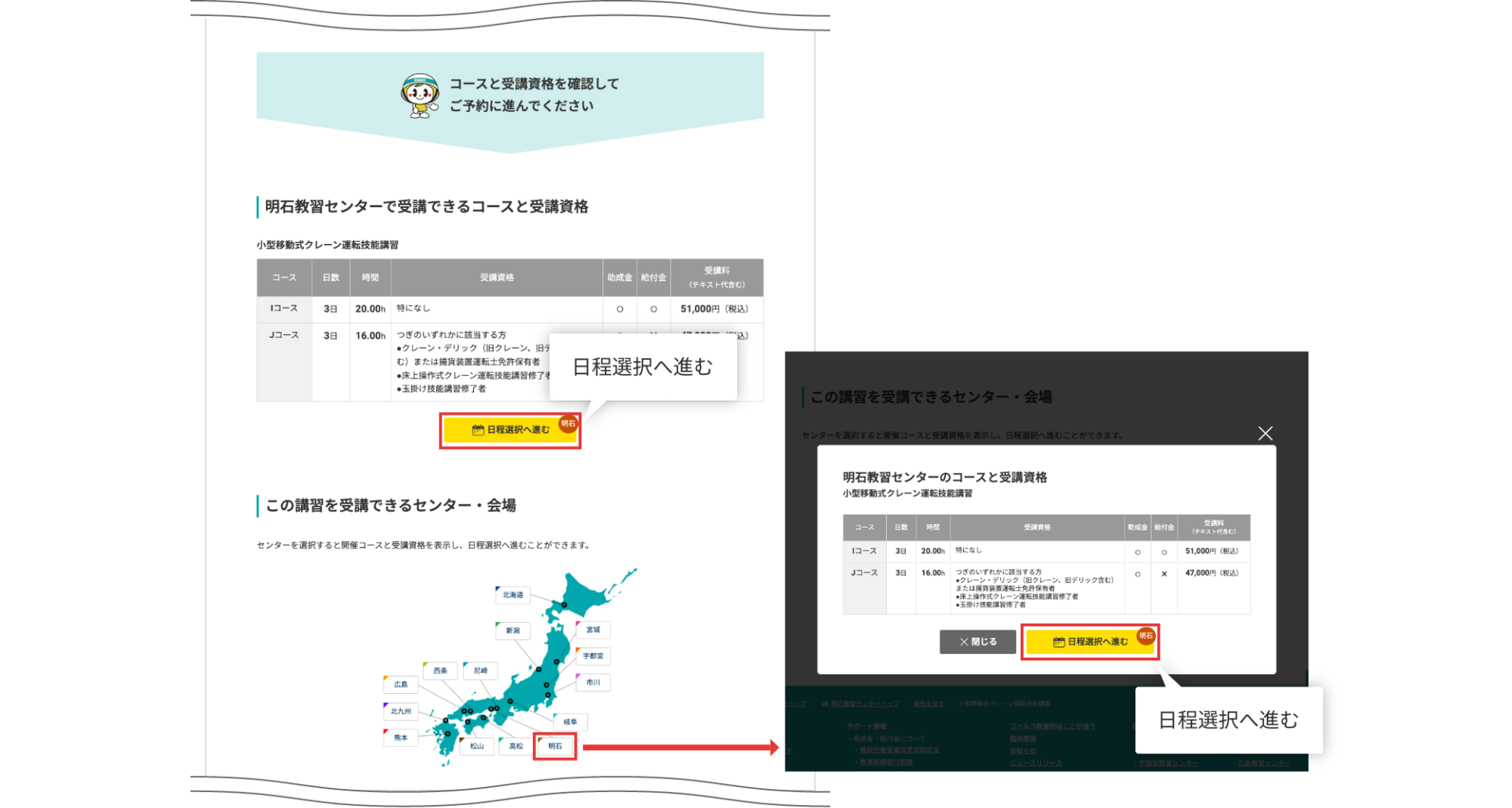
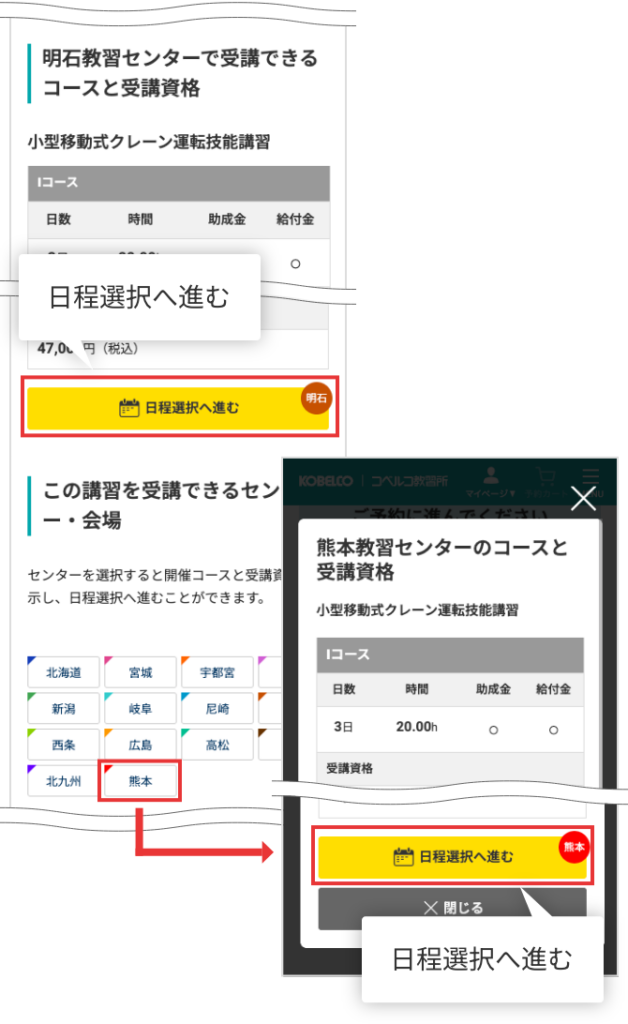
資格詳細ページの下部より受講するセンターを選択します。
- 「受講できるコースと受講資格」では閲覧しているセンターの日程選択ページへ進むことができます。
- 「各センターのコースと受講資格」では地図から開催センターの日程選択ページへ進むことができます。
STEP3日程を選択・カートへ追加
日程と受講人数を選択し、カートへ追加する
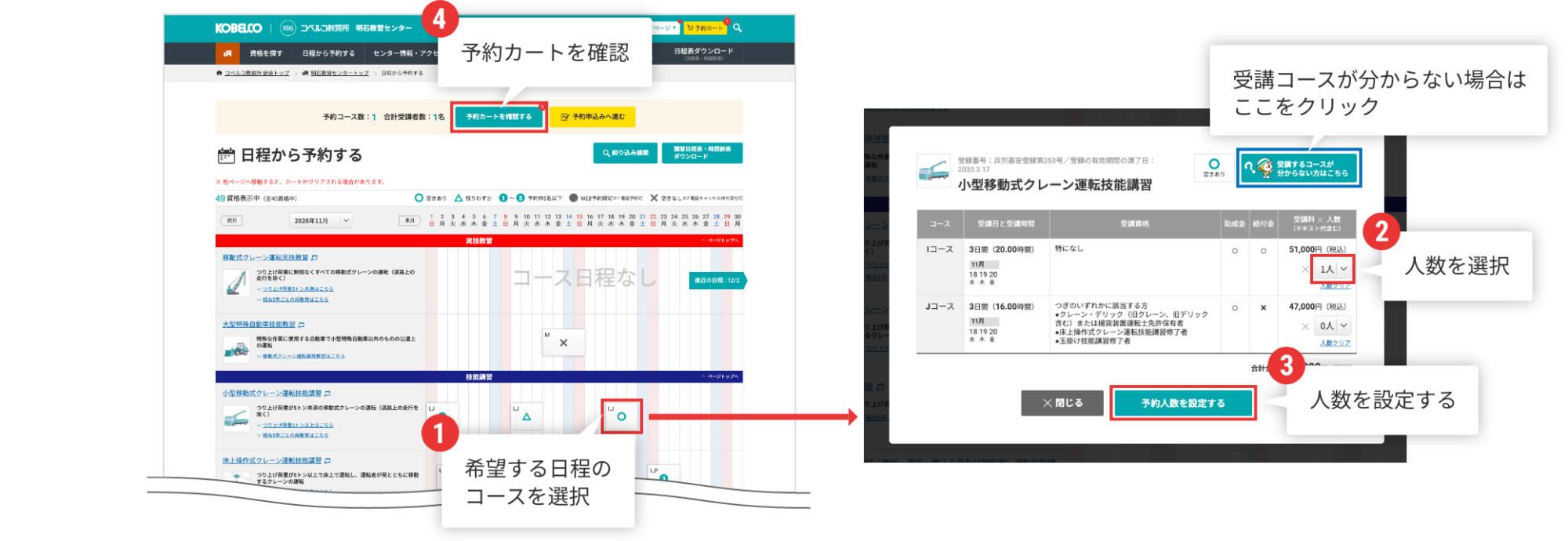
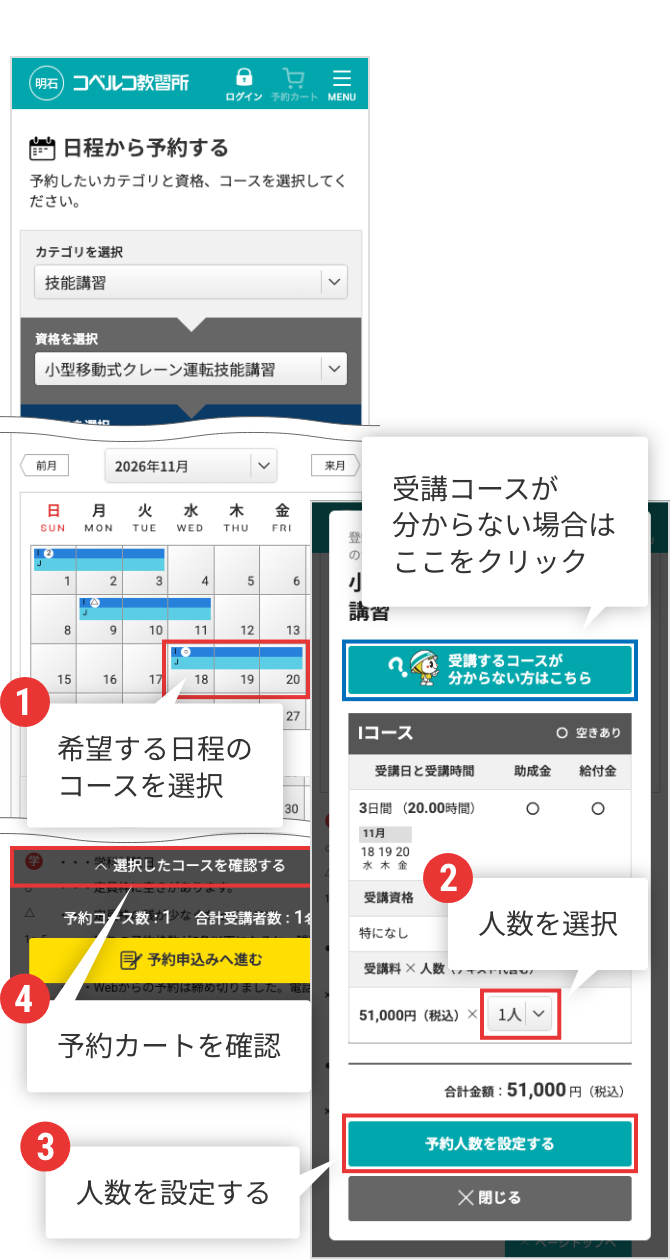
「日程から予約する」ページで、カレンダーから希望する日程を探します。
- カレンダーからご希望の日程をクリックすると、コース詳細画面が開きます。[画像①]
- 「受講料×人数」欄で受講する人数を選択します(最大5名)。[画像②]
- 下部の【予約人数を設定する】ボタンをクリックすると、予約カートに追加されます。[画像③]
予約申込みへ進む
他のコースも同時に予約する場合は、カレンダーから上記と同じ作業で予約カートへ追加します。
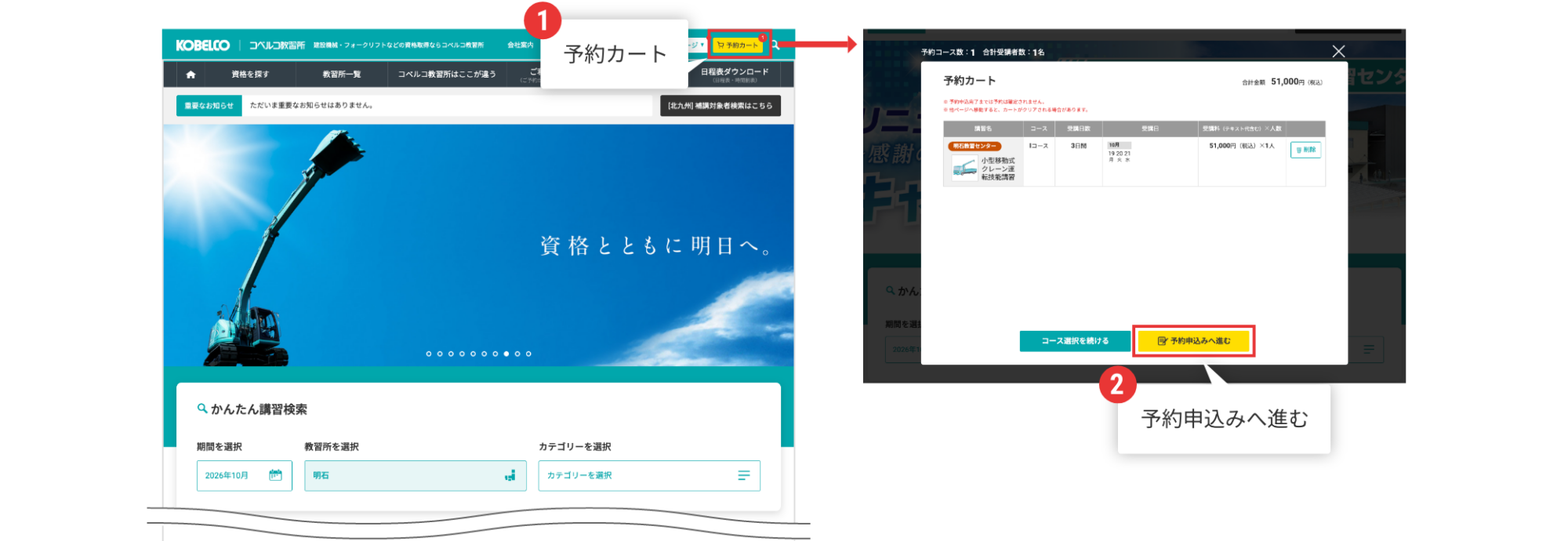
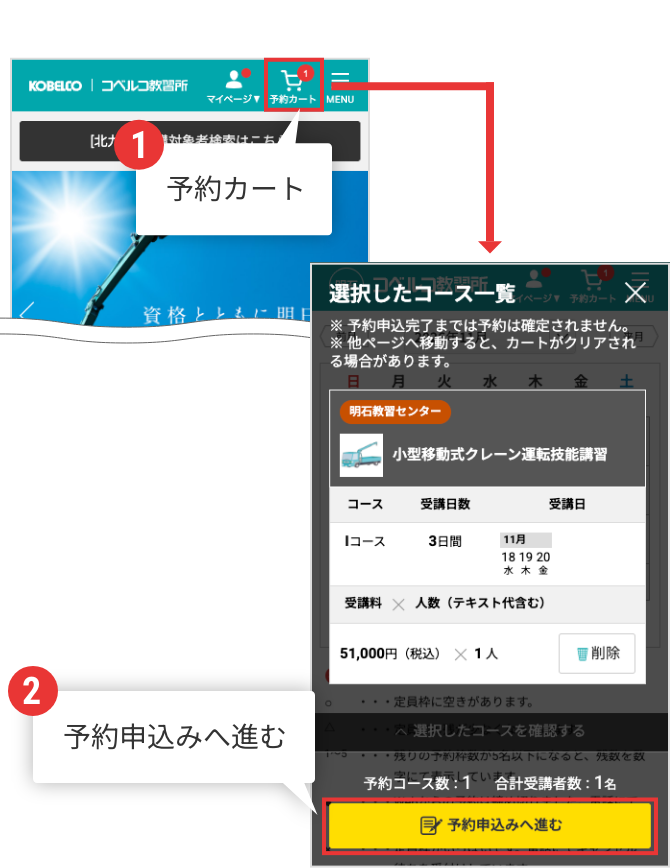
【予約カート】では選択したコースの確認/取り消しができます。
カートの内容を確認後、【予約申込みへ進む】をクリックして申込みへ進みます。[画像②]
予約申込み
STEP1申込情報入力・書類提出方法を選択
申込者・受講者情報を入力する
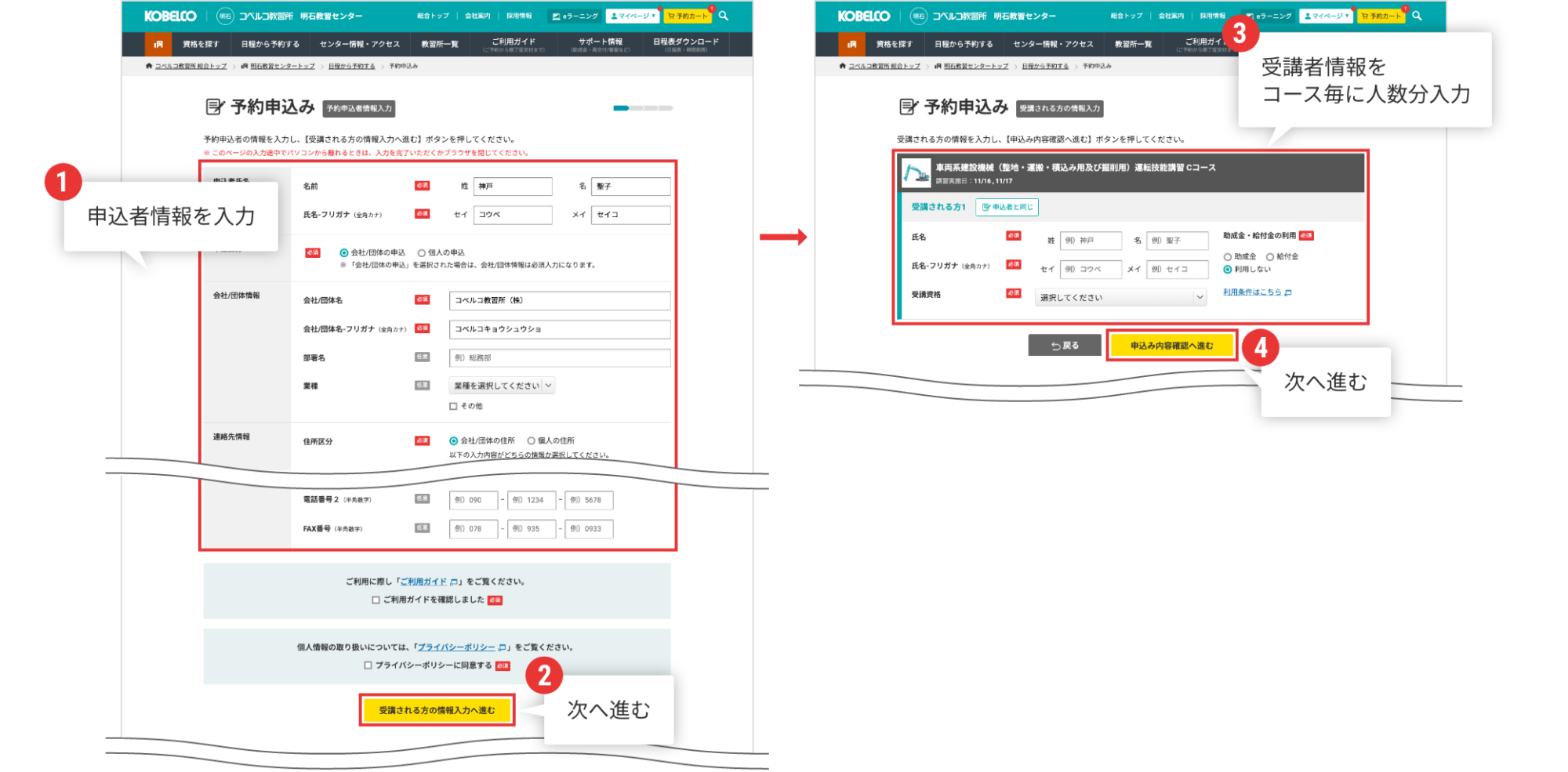
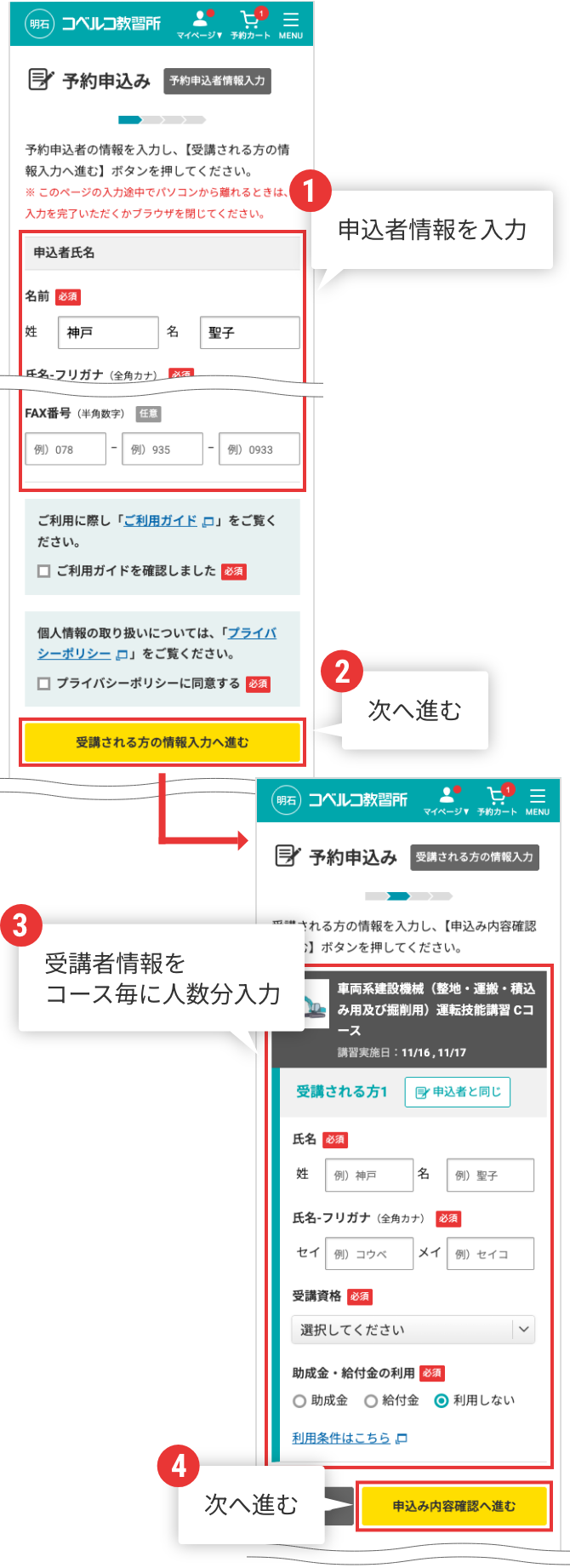
「予約申込み」ページで申込者、受講者の情報を入力します。
- 申込者情報を入力します[画像①]
- ご利用ガイドの確認、プライバシーポリシーの確認・同意にチェックを入れます。[画像②]
- 人数分の受講者情報、受講資格を入力し、申込み内容の確認へ進みます。[画像③④]
建設事業主等に対する助成金、教育訓練給付制度を利用する場合は、受講者情報入力欄で選択します。
お知らせ受取方法・書類提出方法を選択する
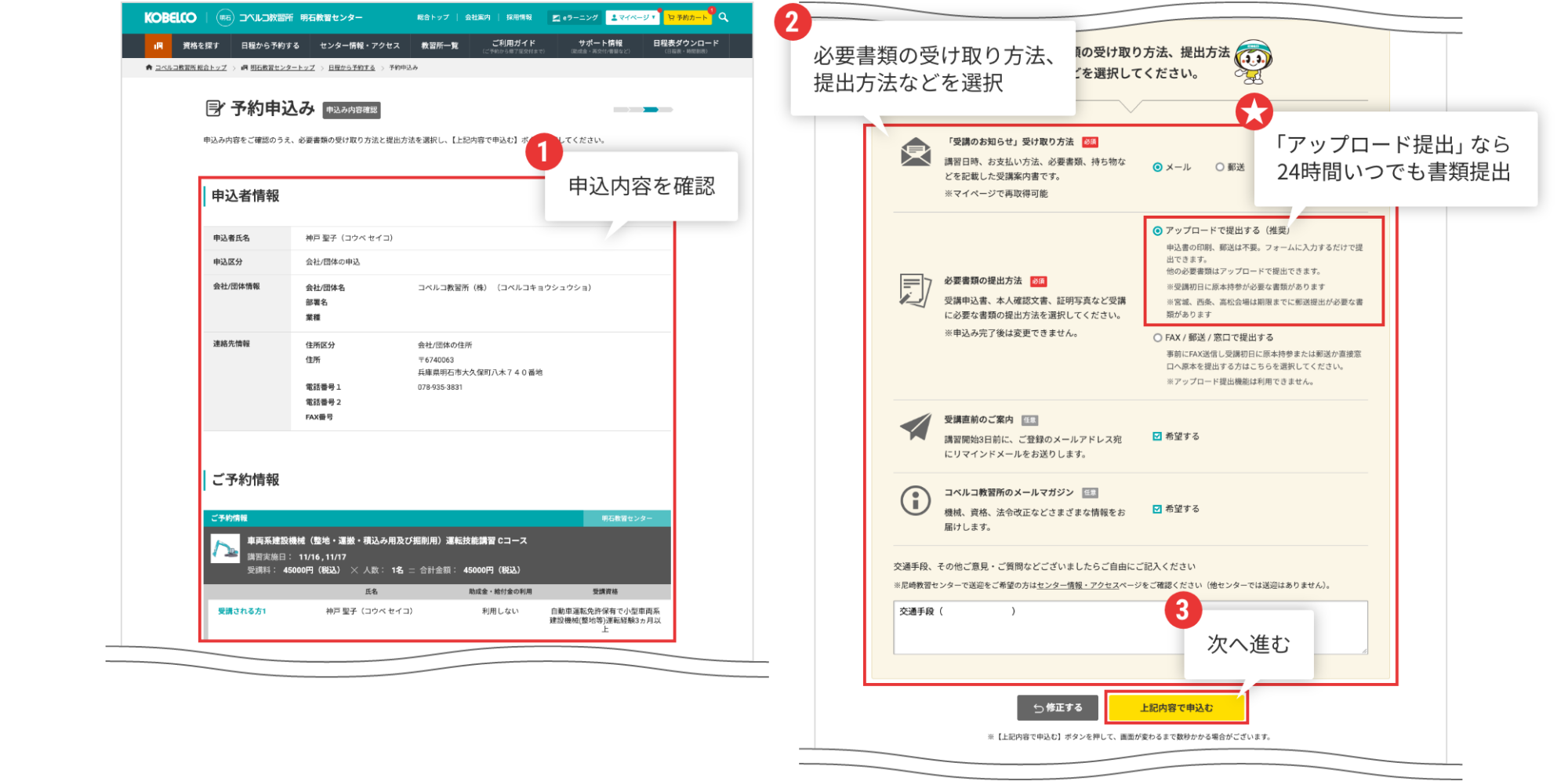
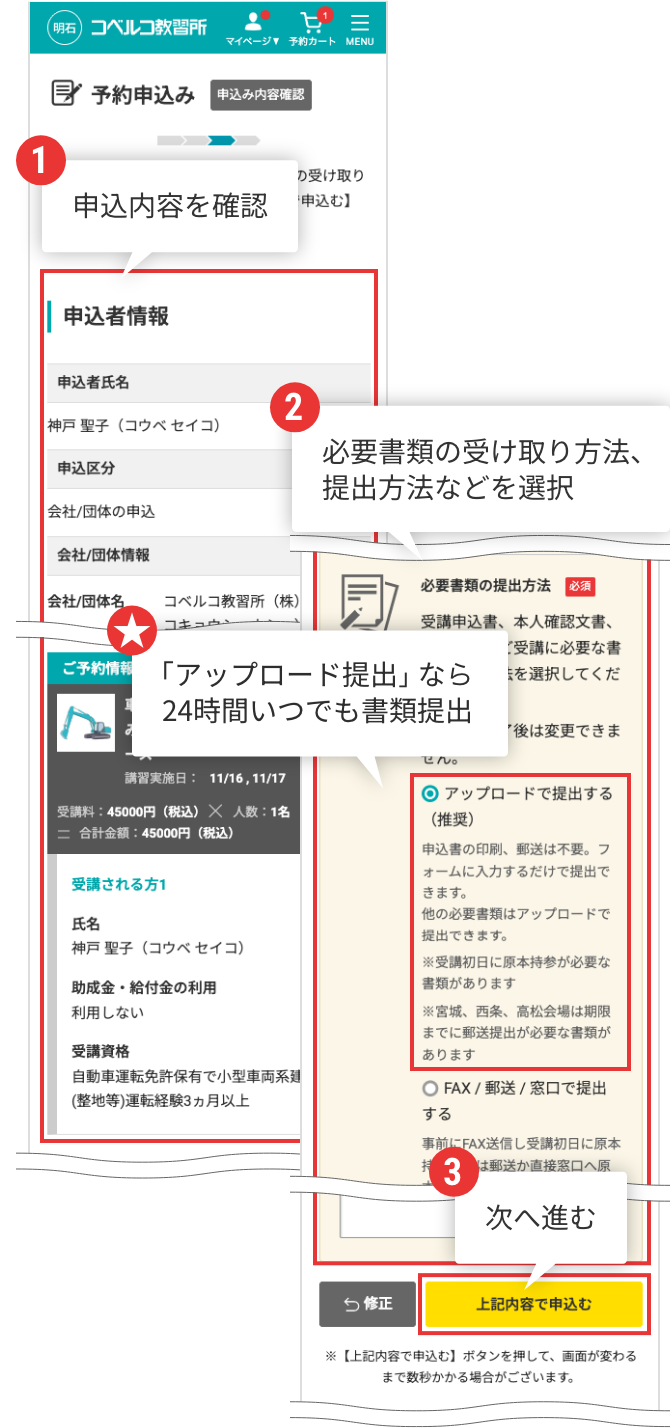
「申込み内容確認」ページで入力内容を確認し、書類の受け取り・提出方法などを選択します。
- 受講のお知らせ(受講案内書)の受け取り方法を選択します。[下画像]
(メール、郵送、FAXのいずれか) - 受講申込書、本人確認文書などの受講に必要な書類の提出方法を選択します。[下画像赤枠]
(アップロード提出またはFAX/郵送/窓口)
FAX/郵送/窓口提出を選択した場合、アップロード提出機能は利用できません(変更不可)。
「アップロード提出」でかんたん提出
「アップロード提出」なら、24時間いつでもかんたんに提出できます。ぜひご利用ください。
- 申込書作成・証明写真は不要。フォーム入力と顔写真の撮影(※1)で完結。
- 免許証など受講に必要な書類は、画像・ファイルのアップロードで事前提出完了(※2)。
あとは受講初日に原本を提示・提出するだけ(※3)。
1 写真ファイルのアップロードも可2 センター、コースにより郵送提出が必要な講習があります。3 原本が必要な書類はマイページで確認できます。提出・提示が不要な書類もあります。
その他の項目は任意で選択、入力します。
【上記内容で申込む】をクリックすると申込みが完了します。
STEP2申込み内容・手続きを確認
予約内容と必要な手続き確認する
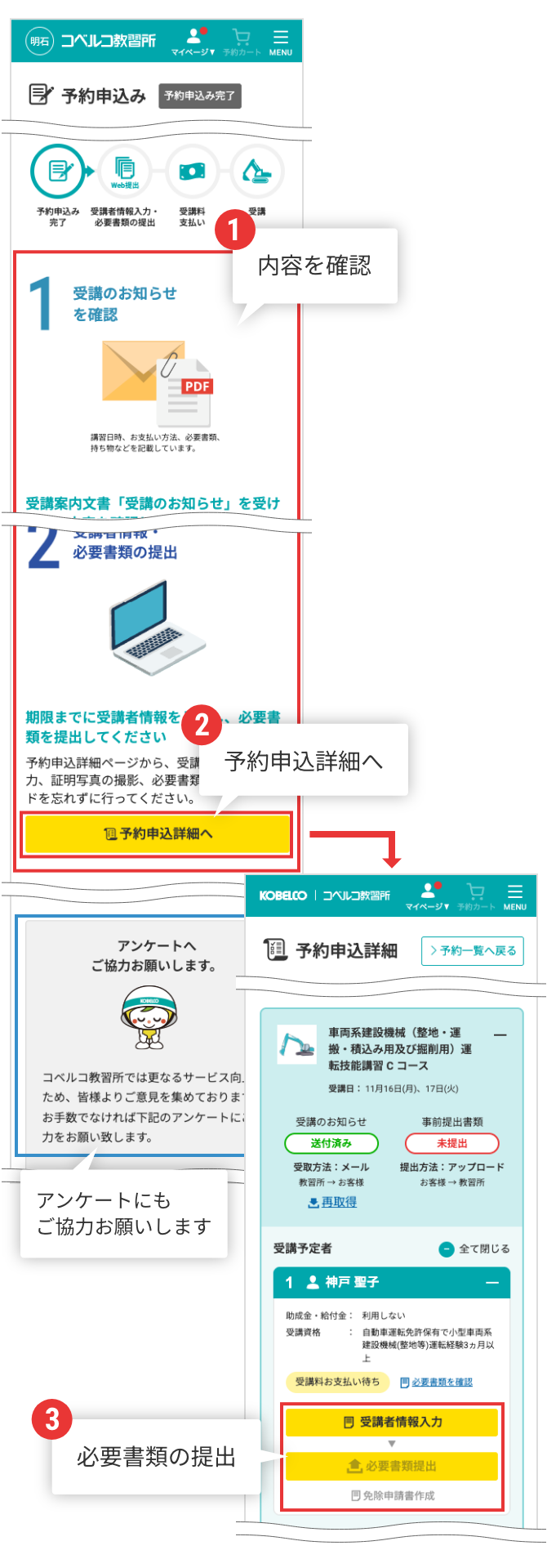
- 「予約申込詳細」内容を確認します。[画像②③]
- 受付メールを確認します。
[件名:【要対応】予約申し込み受付とお手続きのご案内] - 受講のお知らせを受け取ります(選択した方法)。
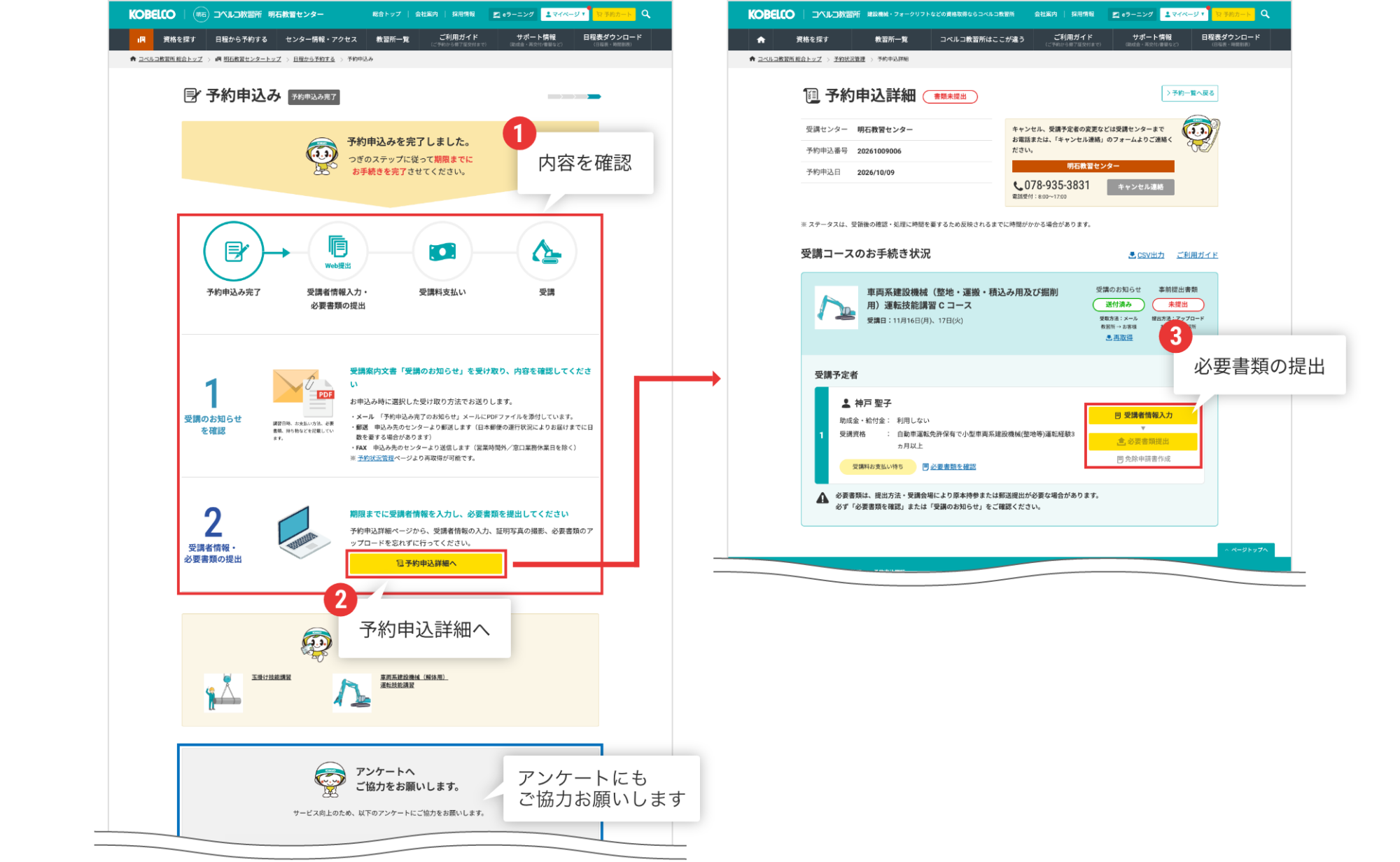
サイト右上の【マイページ - 予約状況確認】からも閲覧できます。
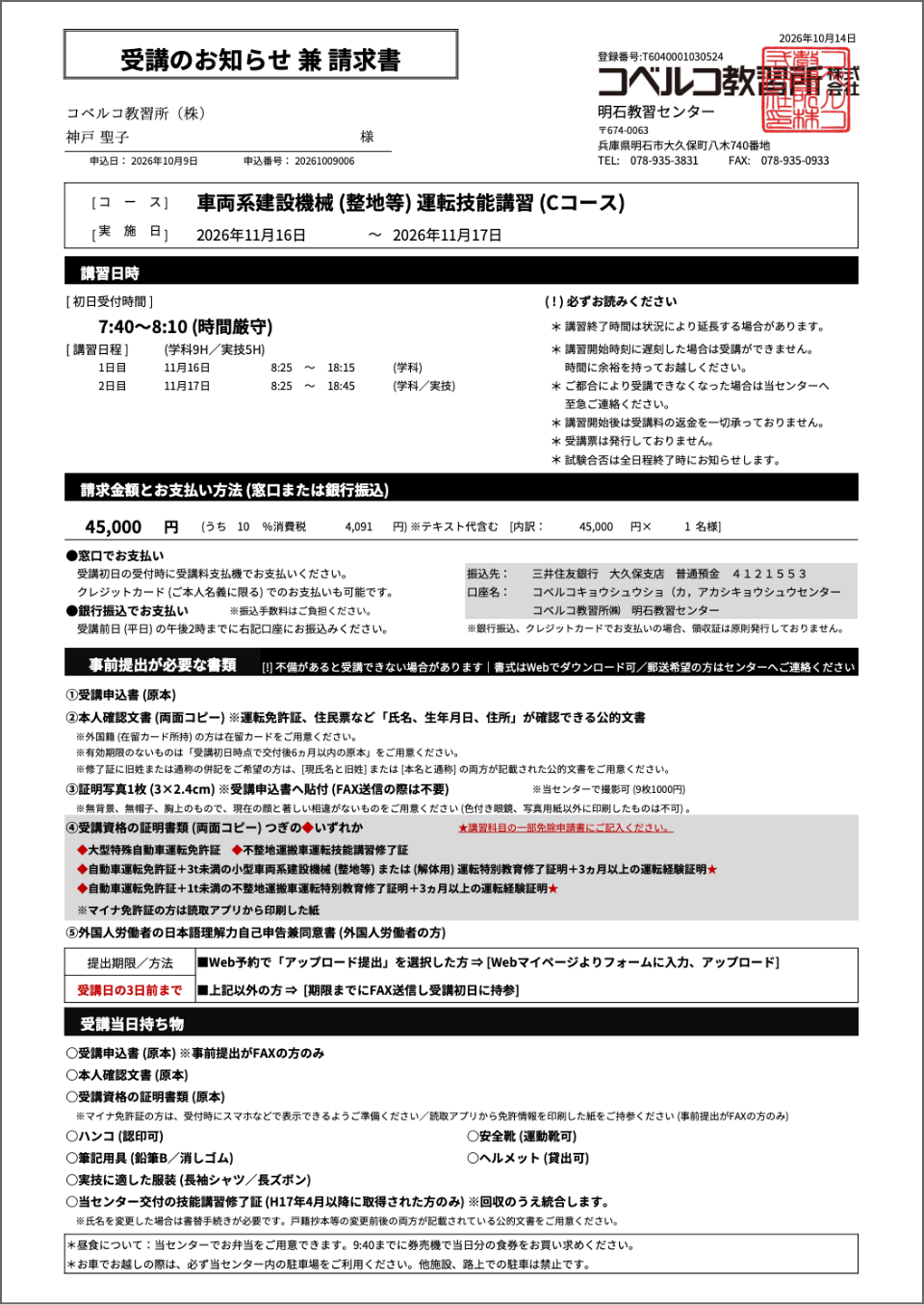
受講のお知らせ受け取り方法
お申込み時に選択した受け取り方法でお送りします。
- メール 「予約申し込み受付とお手続きのご案内」にPDFファイルを添付
- 郵送 申込み先のセンターより郵送(日本郵便の運行状況によりお届けまでに日数を要する場合があります)
- FAX 申込み先のセンターより送信(営業時間外/窓口業務休業日を除く)
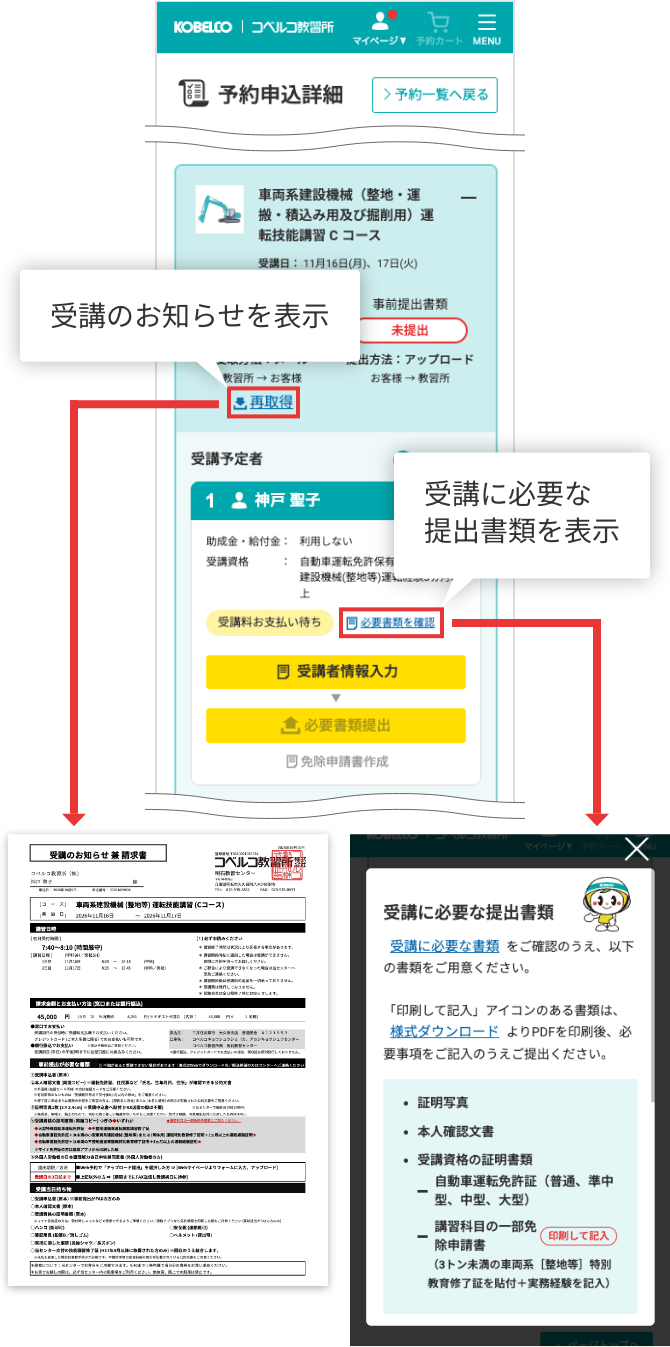
受け取りできない場合は、マイページで再取得できます。
「予約状況詳細」ページの【再取得】リンクよりPDFをダウンロードしてください。
STEP3「受講のお知らせ」を確認
受講のお知らせ内容を確認する
受け取った受講のお知らせ(受講のお知らせ 兼 御請求書)の記載内容を確認します。
- 講習日時
- お支払い方法と期限
- 事前提出が必要な書類
- 受講当日持ち物 など
重要事項が記載されているので、必ずご確認ください。
必要書類を提出
STEP1提出書類を準備
受講申込書や受講資格を証明する書類は、事前提出が必要です。
提出期限・提出方法は、センターと講習により異なります。
必要書類は、受講資格により異なります。
期限・方法を確認する
- 提出期限:受講のお知らせを確認します
- 提出方法:受講のお知らせ/マイページ「予約状況管理」を確認します。
「予約状況管理」では、各お申込みの詳細ページでお手続き状況を確認できます。

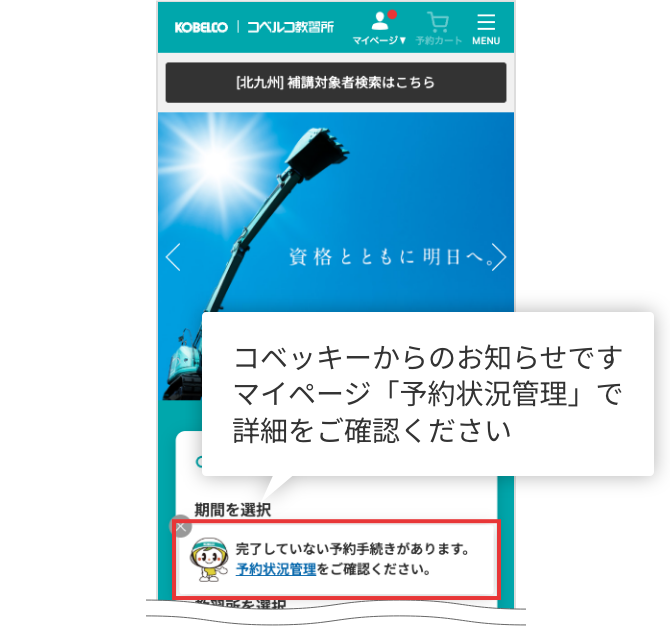
▲ 書類提出状況はコベッキーがお知らせします。
必ず期限までにご提出ください。
必要書類を確認する
受講には受講申込書の提出が必要です。
アップロード提出の方は、受講申込書の作成は不要ですが、申込書に代わり「受講者情報」の入力が必要です。
その他の事前提出が必要な書類は、以下の方法で確認できます。
- 受講のお知らせの「事前提出が必要な書類」欄を確認する。
- 「予約申込詳細」ページ - 受講予定者欄の【必要書類を確認する】から確認する。[下画像]
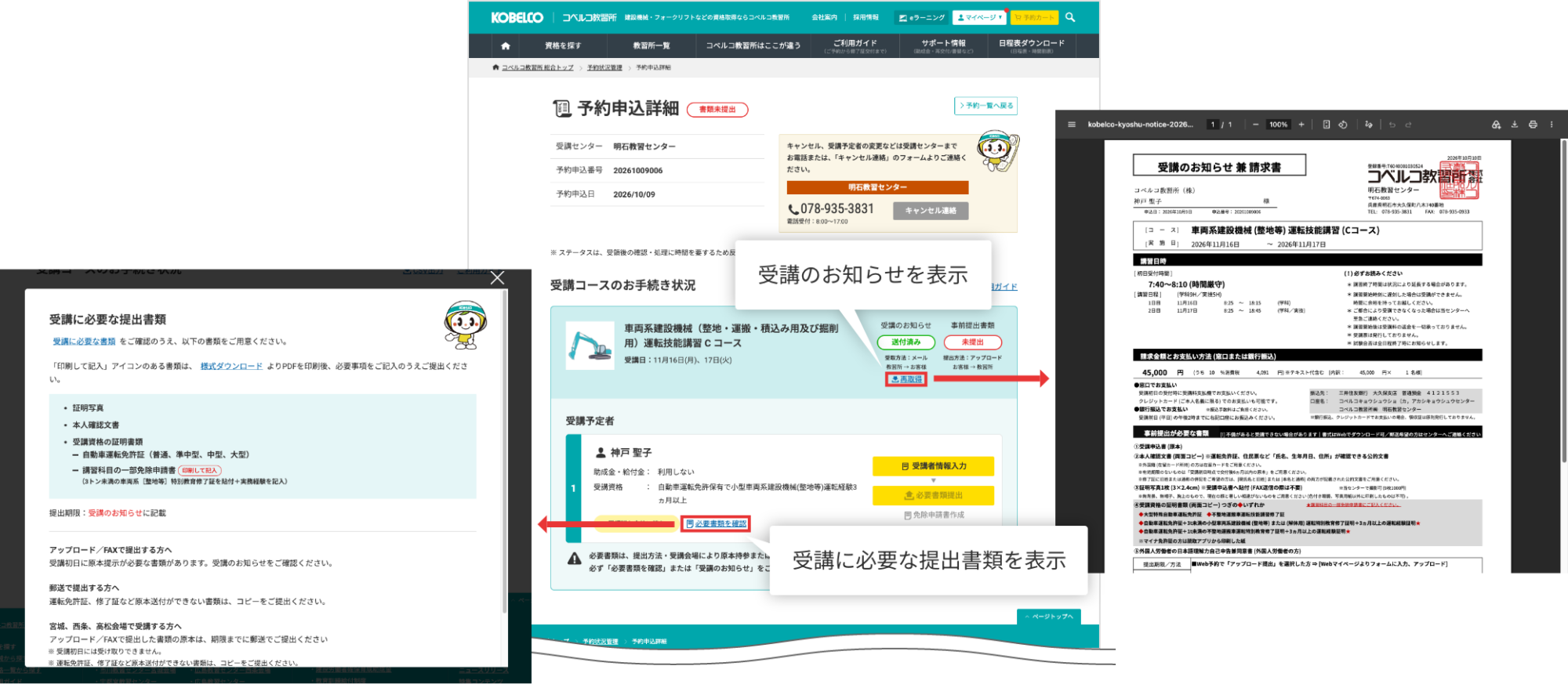
必要書類を準備する
様式は受講に必要な提出書類ページよりダウンロード、印刷して作成してください。
「受講申込書」作成方法はSTEP 2、「講習の一部免除申請書」作成方法はSTEP 3をご確認ください。
▼ アップロード提出の方
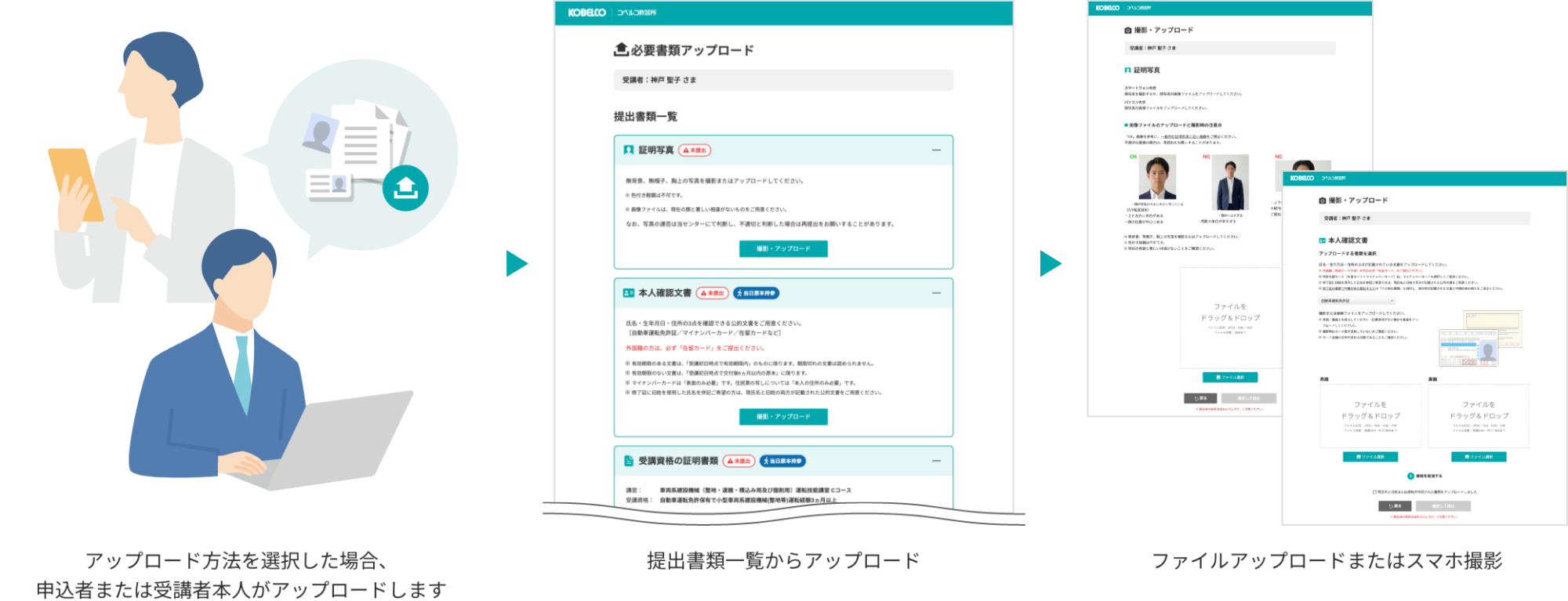
受講申込書(受講者情報入力)以外の必要書類は、事前に用意したファイルのアップロードまたは提出画面でスマートフォン撮影し、提出できます。
- アップロード提出の方:画像ファイルまたは書類の原本を用意します。
- ファイルはJPEG/PDFファイルなどをご用意ください。
- スマートフォンで撮影する場合は、あらかじめ印刷し作成した書類、証明書などをご用意ください。
▼ 郵送/FAX/窓口提出の方
手元に書類の原本、コピーなどを用意します(どちらが必要かは受講のお知らせをご確認ください)。
STEP2申込書を作成
提出方法により作成方法が異なります。
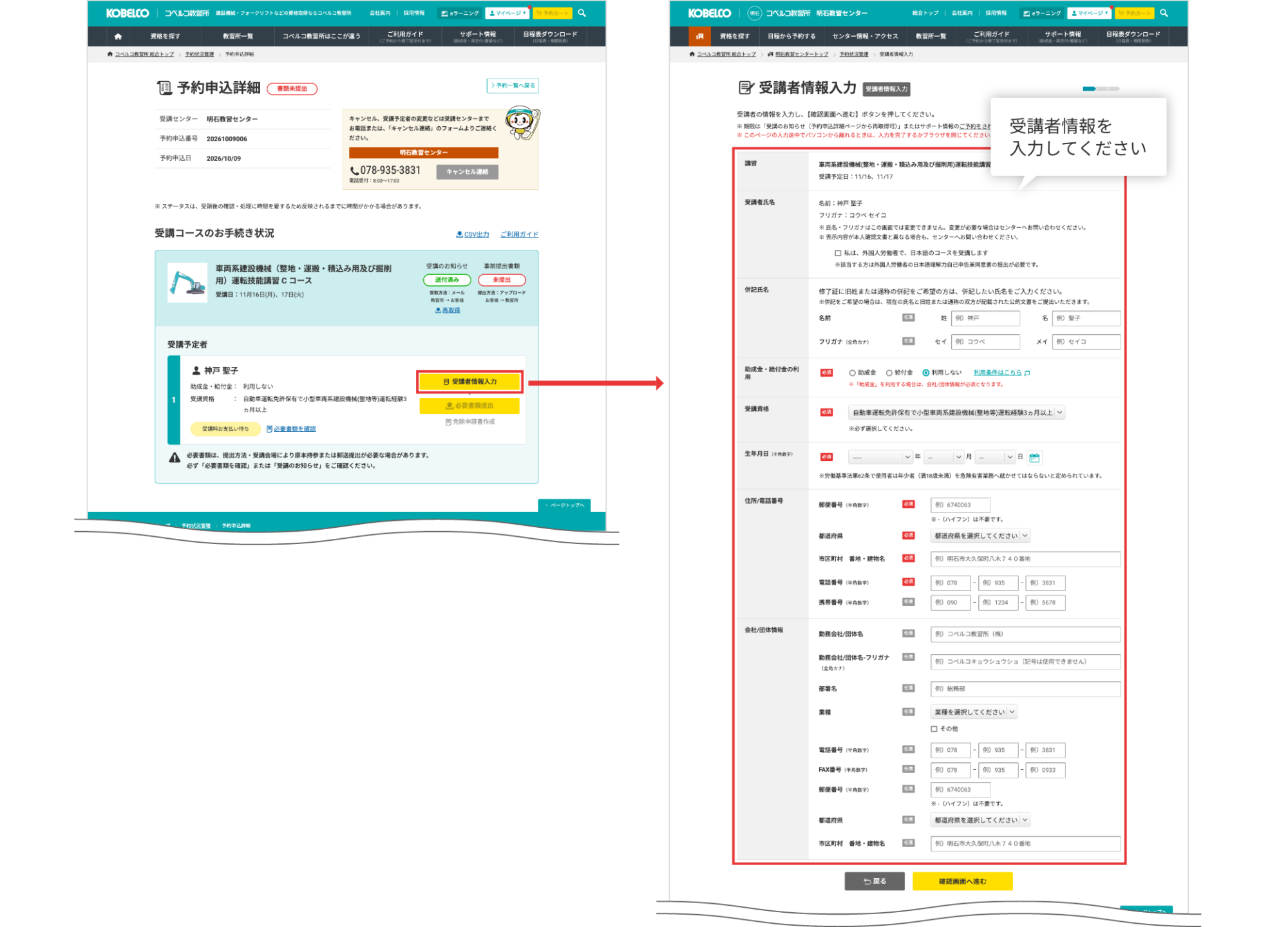
受講者情報を入力する
受講者情報の入力で申込書の提出が完了となります。受講申込書の作成は不要(※)です。
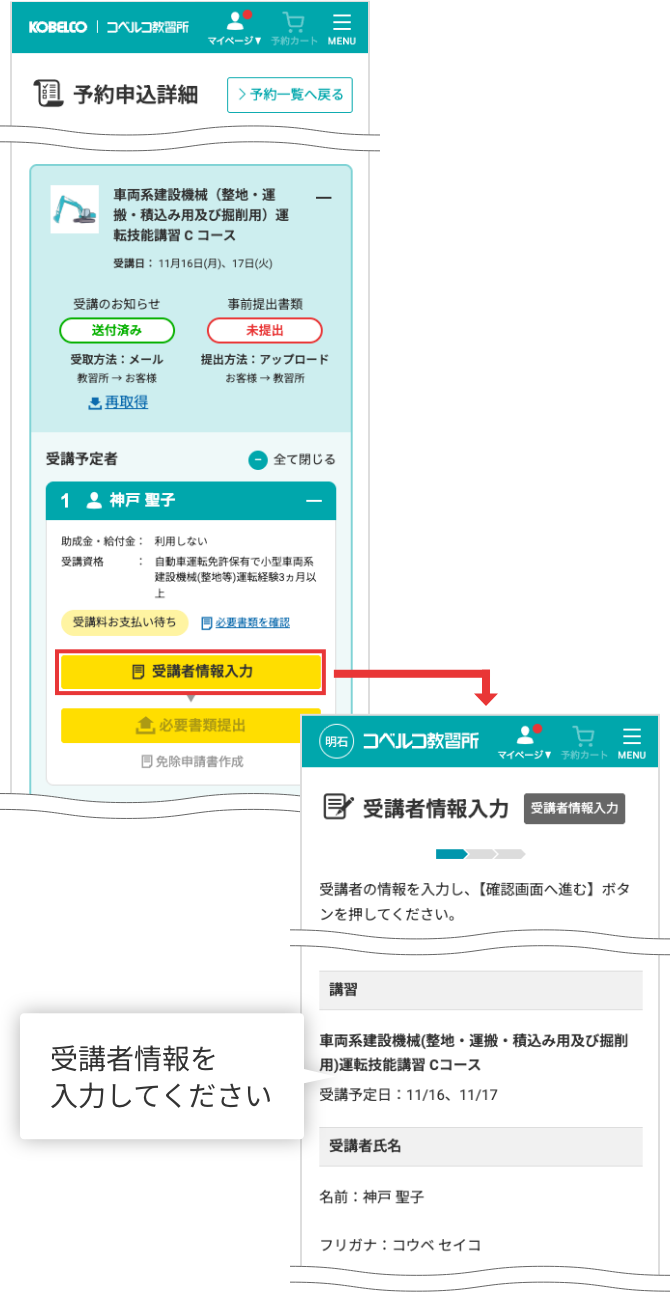
- マイページ「予約状況詳細」ページで【受講者情報入力】をクリックします。
- 受講者情報入力画面で、必要事項を入力します。
- 入力を完了後、下部の【確認画面を進む】をクリックします。
- 入力内容を確認後、【受講者情報を確定する】をクリックして完了します。
大型特殊自動車入所申込書とその他の教育(危険体感教育)は、専用の申込書作成と提出が必要です。複数コースを受講する場合はコース毎にご入力が必要です。
【受講者情報入力】を完了すると【必要書類提出】が有効になり、アップロード提出へ進むことができます。
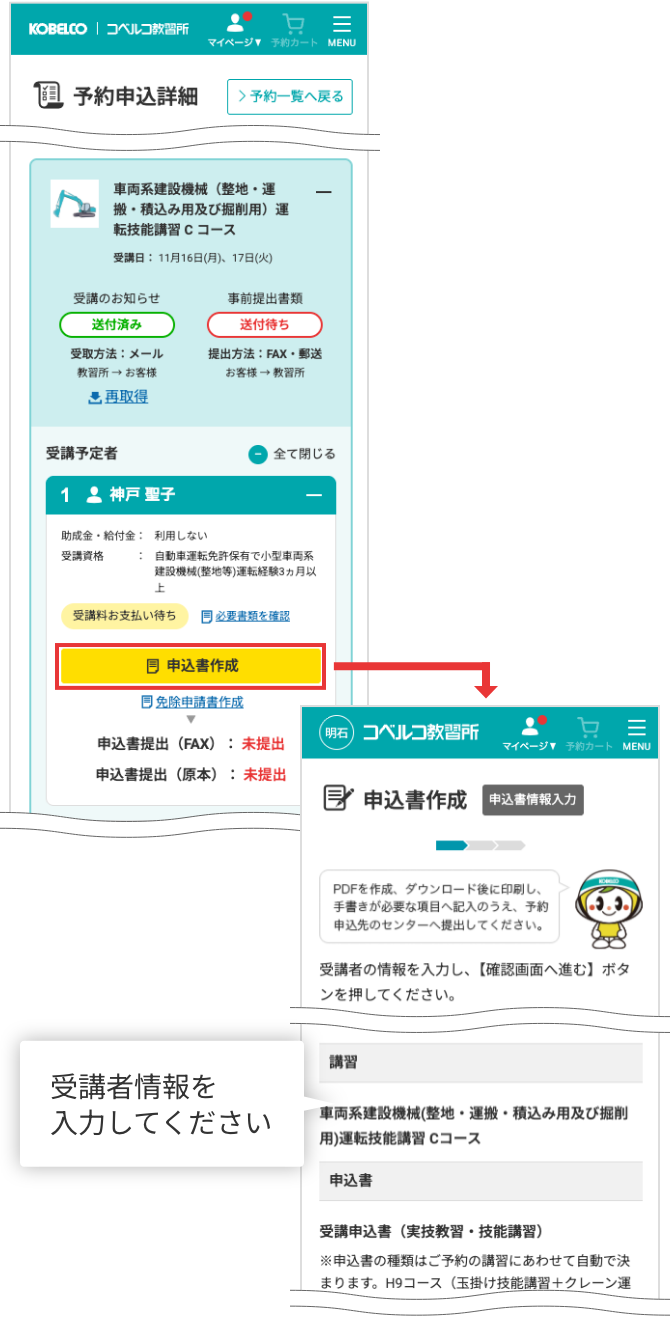
申込書PDFを作成する
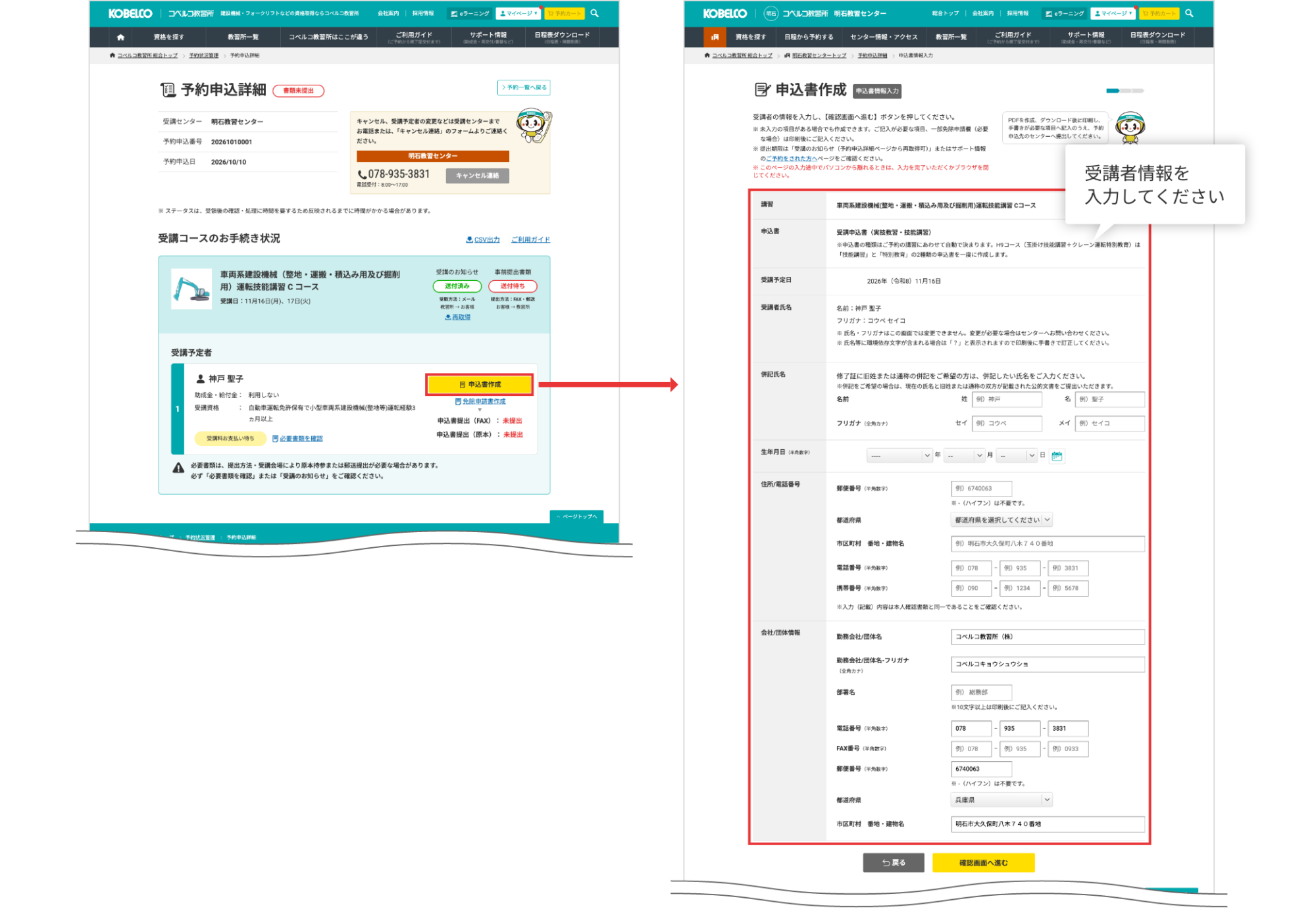
予約状況詳細ページからかんたんに申込書PDFを作成できます。
- マイページ「予約状況詳細」ページで【申込書作成】をクリックします。
- 申込書作成画面で、必要事項を入力します。
- 入力を完了後、下部の【確認画面へ進む】をクリックします。
- 入力内容を確認後、【申込書PDFを作成する】をクリックしてPDFをダウンロードします。
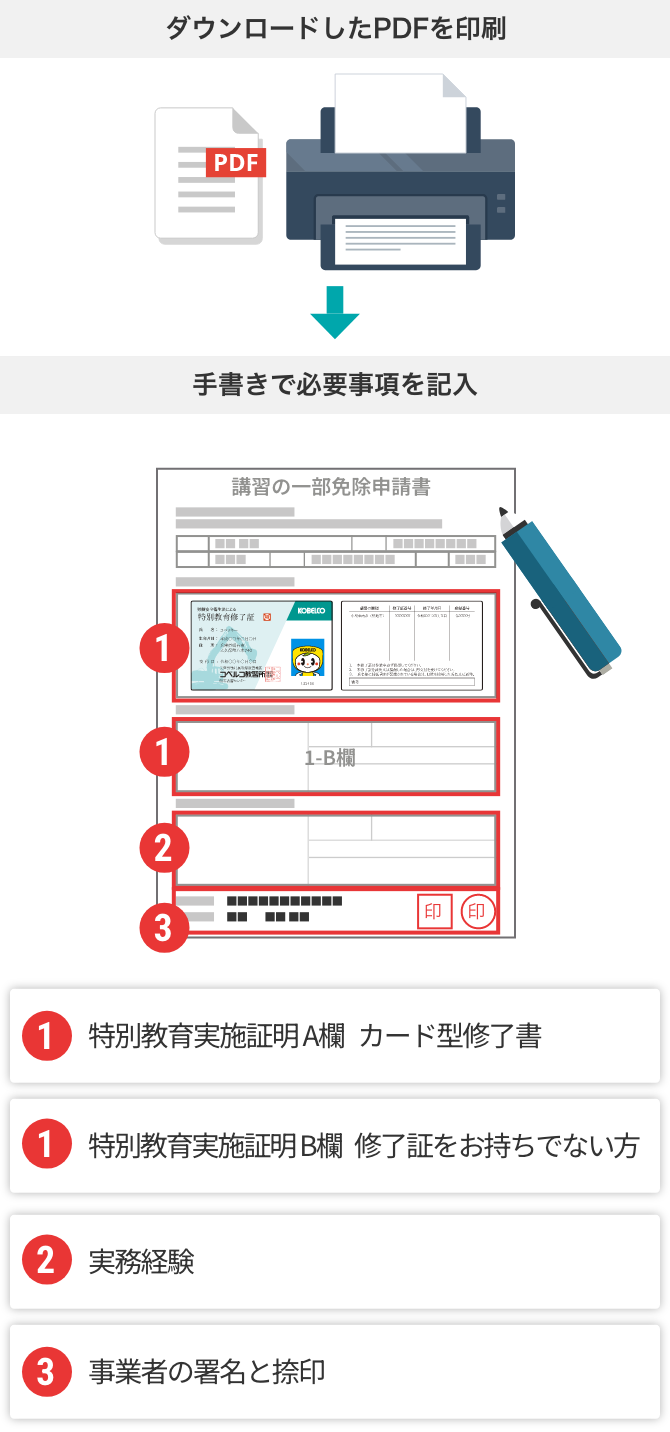
- PDFを印刷し、手書きが必要な箇所に記入し完成させます。
空欄の申込書様式は「申込書について」ページからダウンロードできます。
複数コースを受講する場合はコース毎に作成が必要です。
STEP3免除申請書を作成
講習科目の一部が免除されるコースをつぎの条件で受講する方は、「講習科目の一部免除申請書(以下、免除申請書)」の提出が必要です。
- 特別教育修了+実務経験で受講する方
- 実務経験で受講する方
免除申請書を作成する
つぎのいずれかの方法で作成できます。
Webでかんたんに作成できる「かんたんPDF作成」がおすすめです。
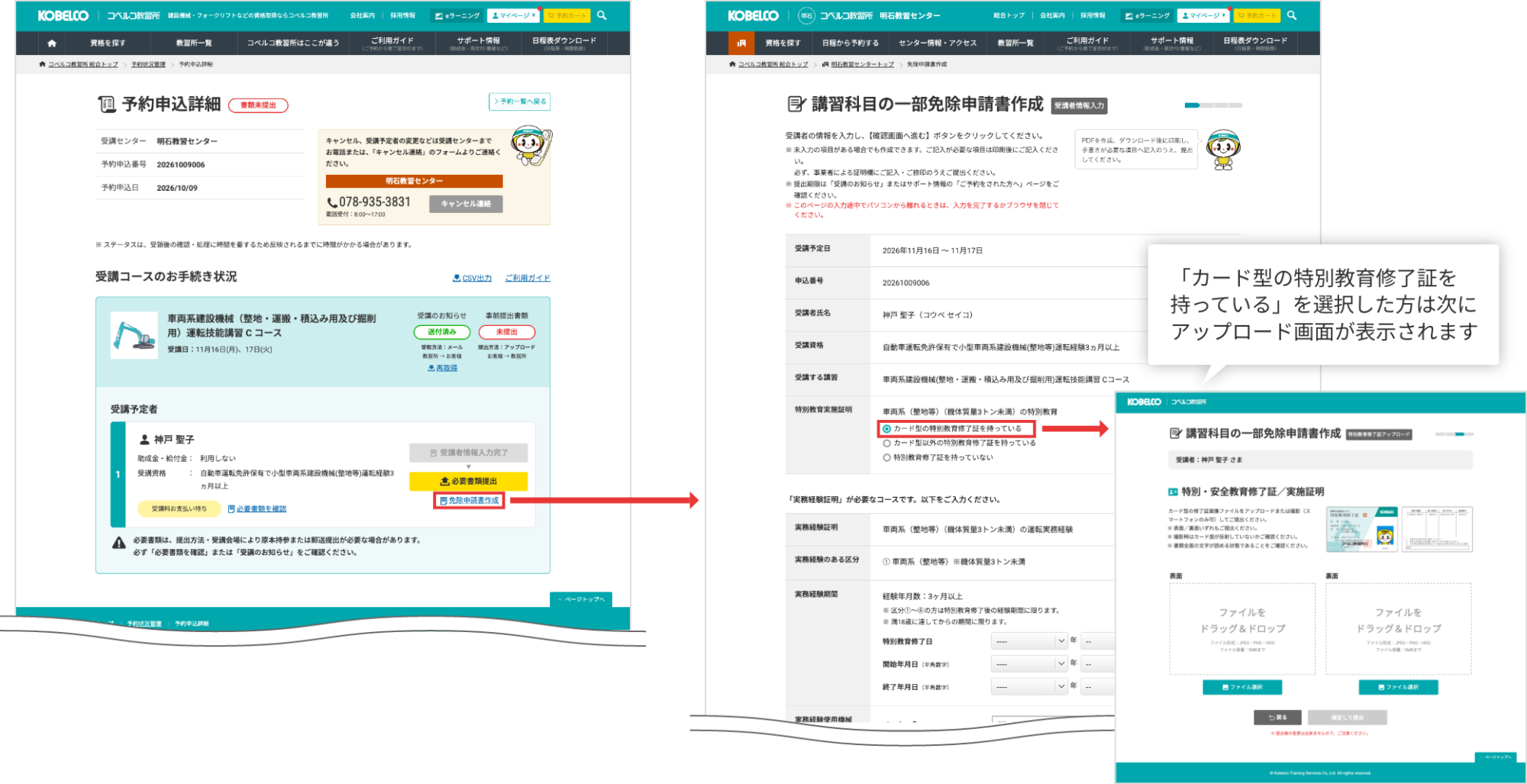
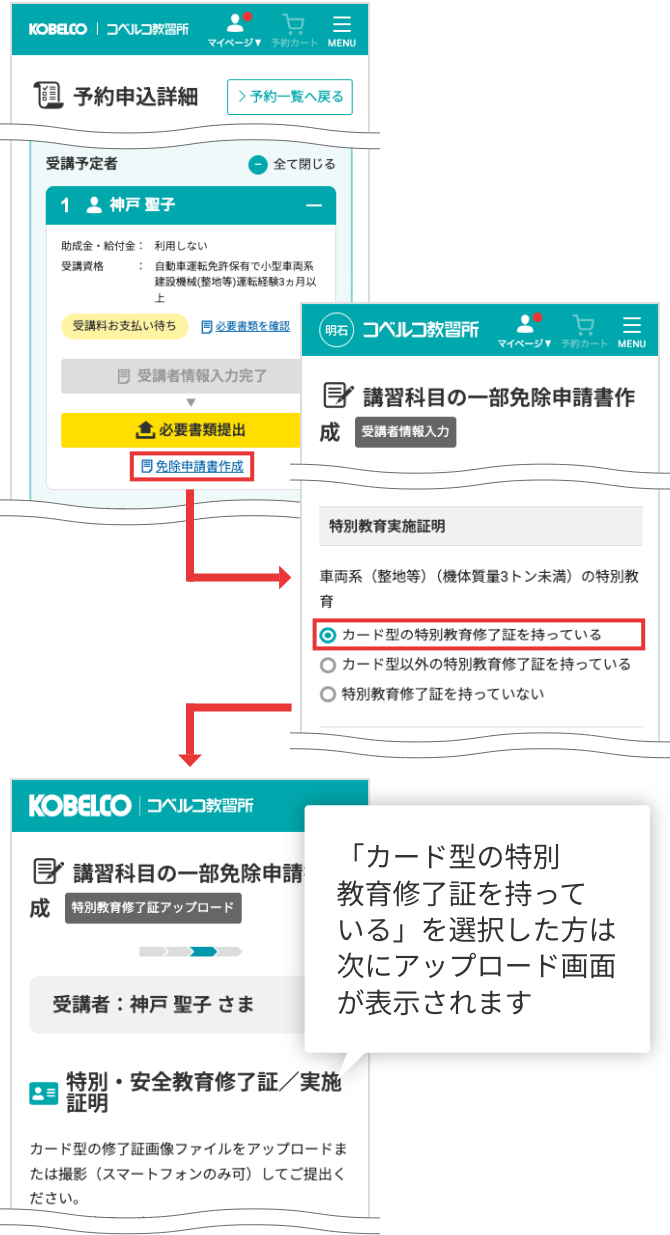
- 「かんたんPDF作成」で作成し、ダウンロード、印刷します。
(マイページ「予約状況詳細」ページから【免除申請書作成】をクリックしてください) - 様式PDFをダウンロード、印刷し、手書きで作成します。
- 郵送/FAXなどで受け取り、手書きで作成します。
空欄の申込書様式は「申込書について」ページからダウンロードできます。
かんたんPDF作成について
マイページからなら、申込番号、受講者氏名などの情報が自動で入力され、かんたんに作成できます。
カード型の特別教育修了証をお持ちの方は、原本か画像ファイルをご用意ください。
作成画面から修了証を撮影またはアップロードし、修了証画像が埋め込まれたPDFを作成できます。
カード型以外の修了証は、作成画面ではアップロード不要です。
提出時に申請書とあわせて提出してください。
お客様の氏名等に環境依存文字が含まれる場合は「?」と表示されますので印刷後に手書きで訂正してください。
事業者証明欄を完成させる
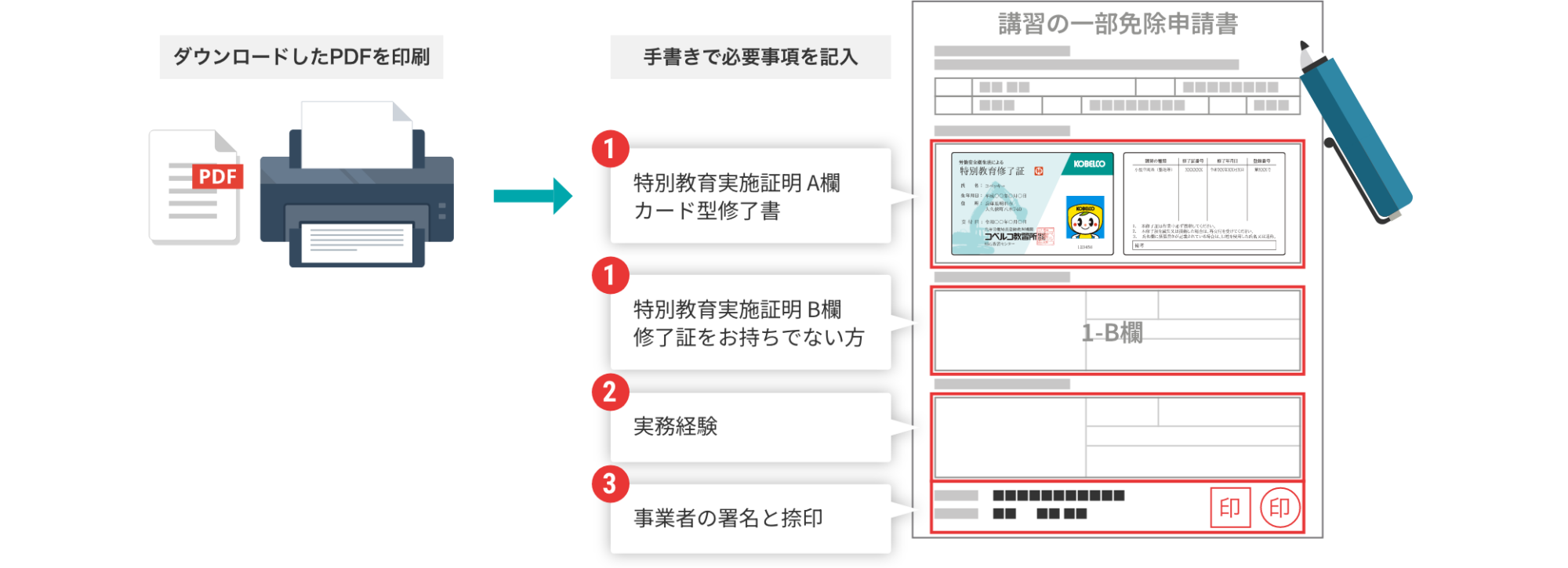
PDFを印刷後、申請書下部の「事業者による証明欄」へ記入、捺印してください。[画像③]
事業者による証明書欄について
申請内容すべてを証明できる事業者さまによるご記入/ご捺印が必要です。
受講される方ご本人は証明者になれません。
デジタル印、印影をカラーコピーした用紙は認められません。
完成した免除申請書を選択した提出方法にてご提出ください。
STEP4必要書類を提出
準備ができた必要書類一式を、申込時に選択した方法で、期限までにご提出ください。
提出期限:受講のお知らせに記載
宮城、西条、高松会場で受講する方へ
アップロード/FAXで提出した書類の原本は、期限までに郵送でご提出ください。
受講初日には受け取りできません。運転免許証、修了証など原本送付ができない書類は、コピーをご提出ください。
マイページから書類を撮影またはファイルのアップロードで提出します。
原本の提示/提出が必要な書類は、受講初日にご持参ください。
アップロード方法
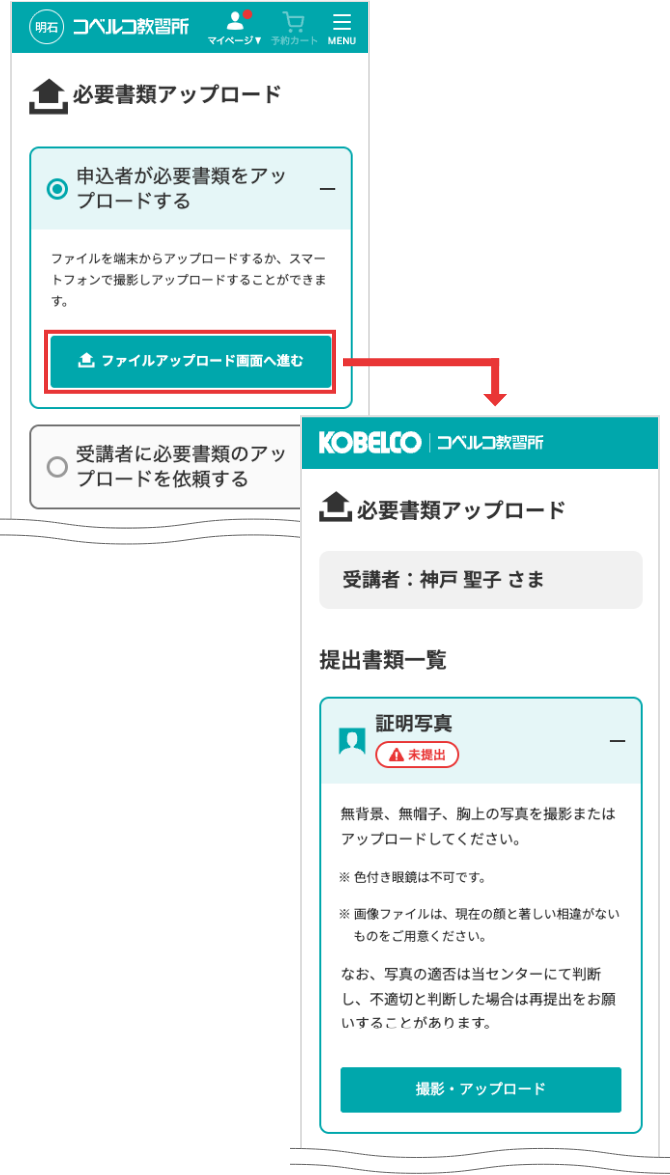
予約申込詳細ページの【必要書類提出】をクリックし、必要書類アップロード画面を開きます。
申込者と受講者が同一かどうかにより、アップロード方法が異なります。
- 申込者が受講者の場合は、申込者ご本人がアップロード
- 申込者と受講者が異なる場合は、受講者ご本人にアップロードを依頼
申込者が受講者の場合
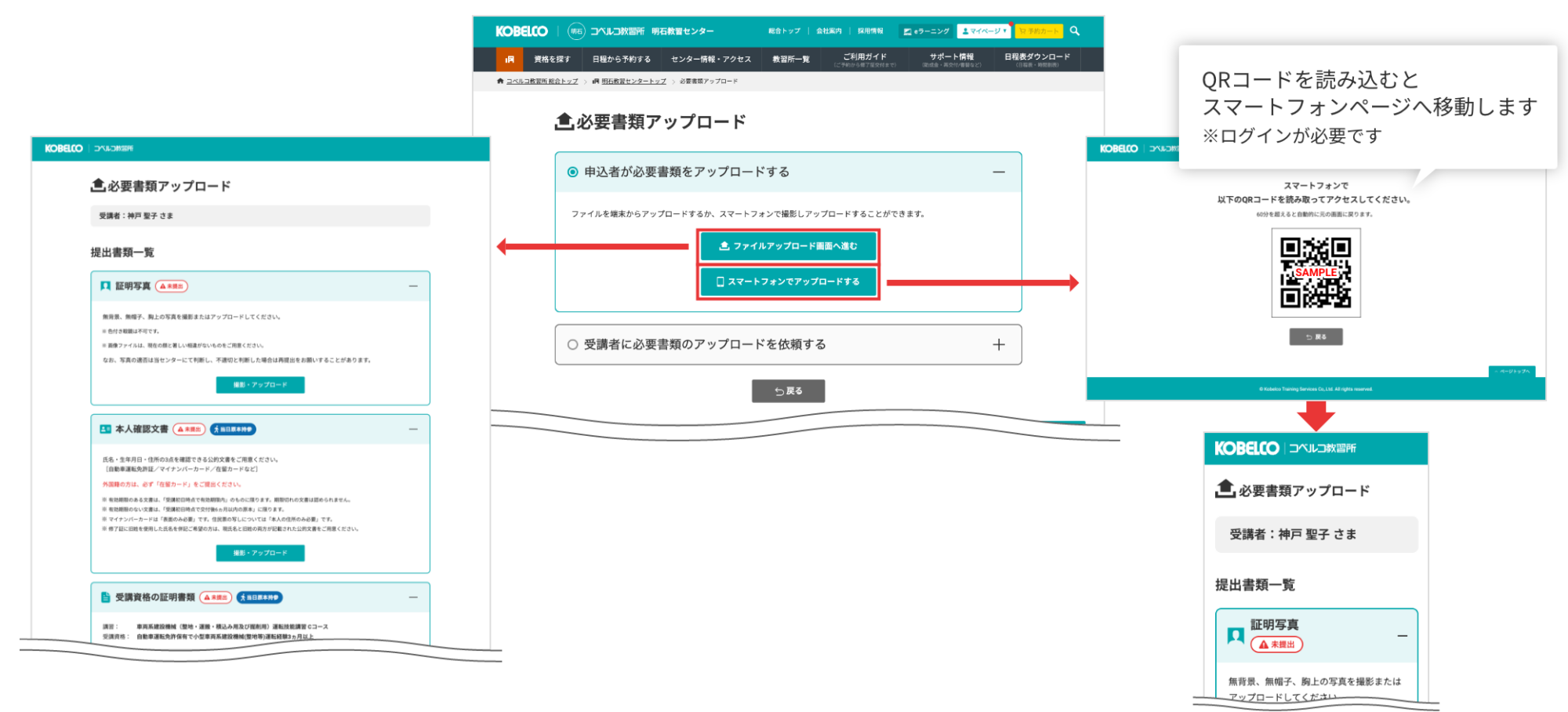
パソコンで操作中の方は、つぎのいずれかをご選択ください。
- パソコンからアップロード →【ファイルアップロード画面へ進む】を選択する。
- スマートフォン からアップロード →【スマートフォンでアップロードする】を選択する。
表示されたQRコードをスマートフォンで読み取るとアップロード画面が開きます。
スマートフォンで操作中の方は、そのまま【ファイルアップロード画面へ進む】をご選択ください。
申込者と受講者が異なる場合
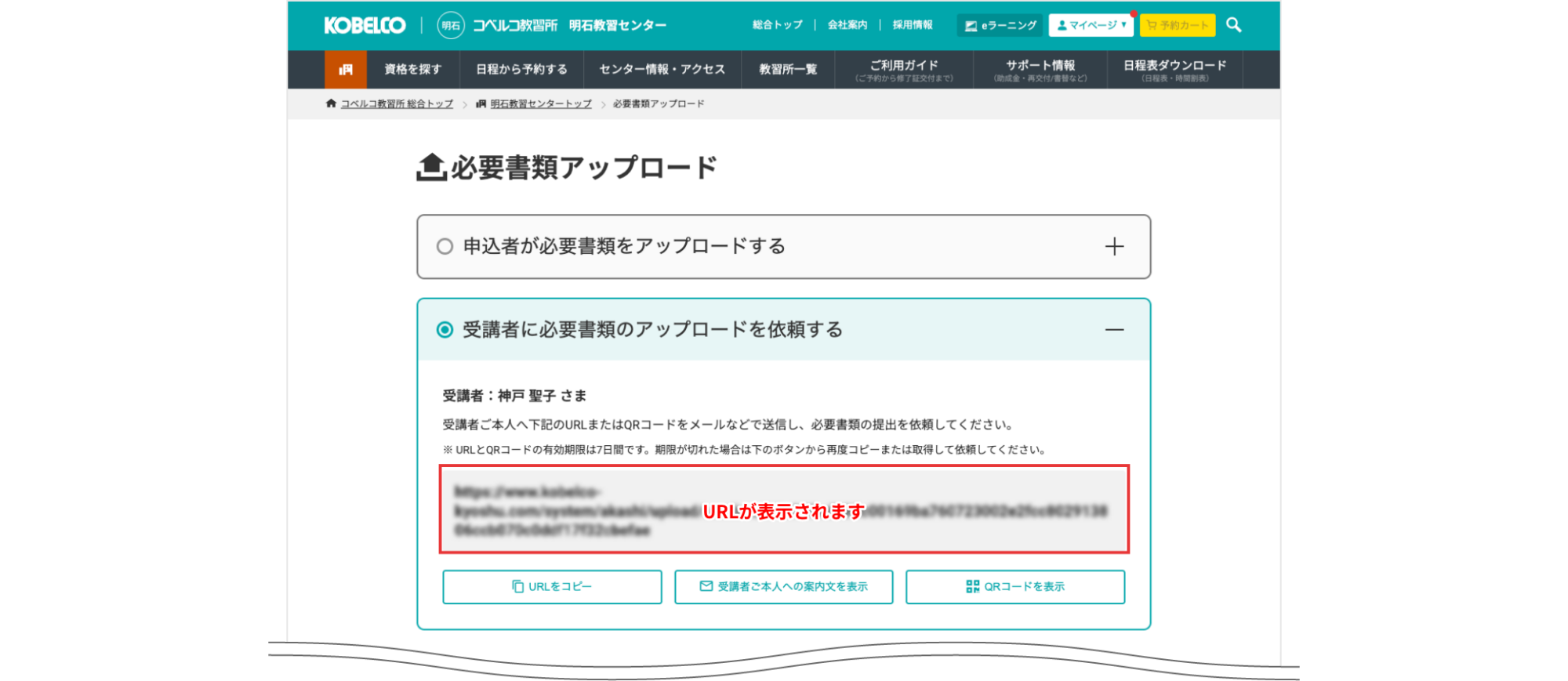
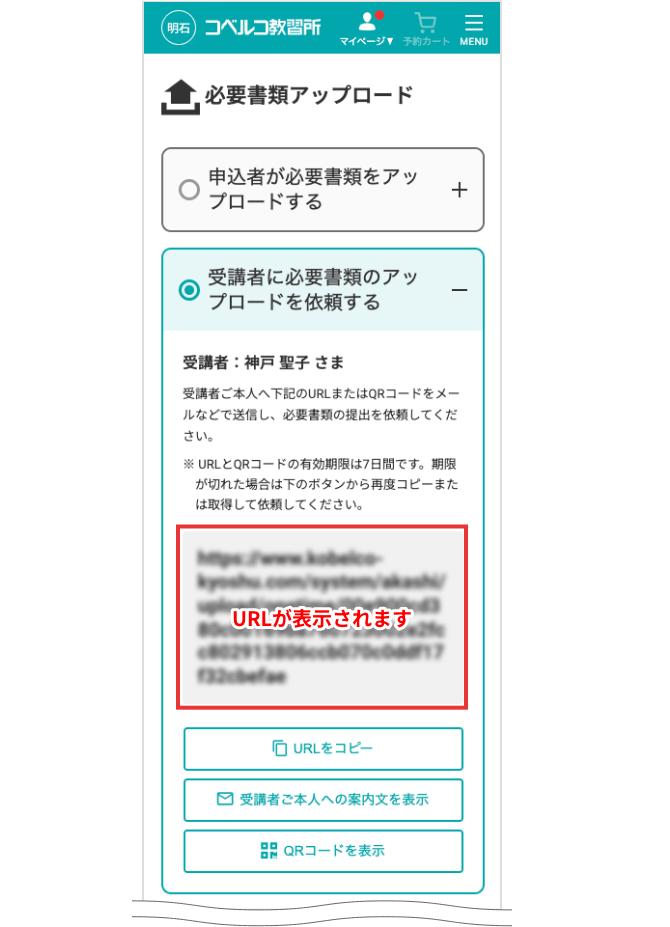
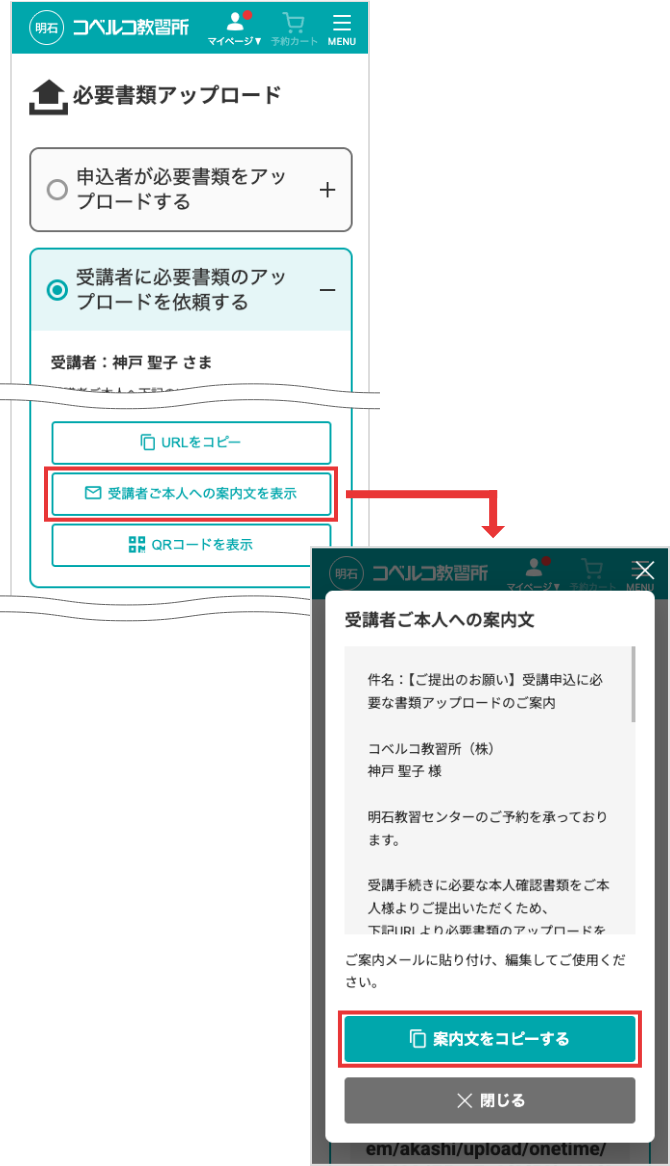
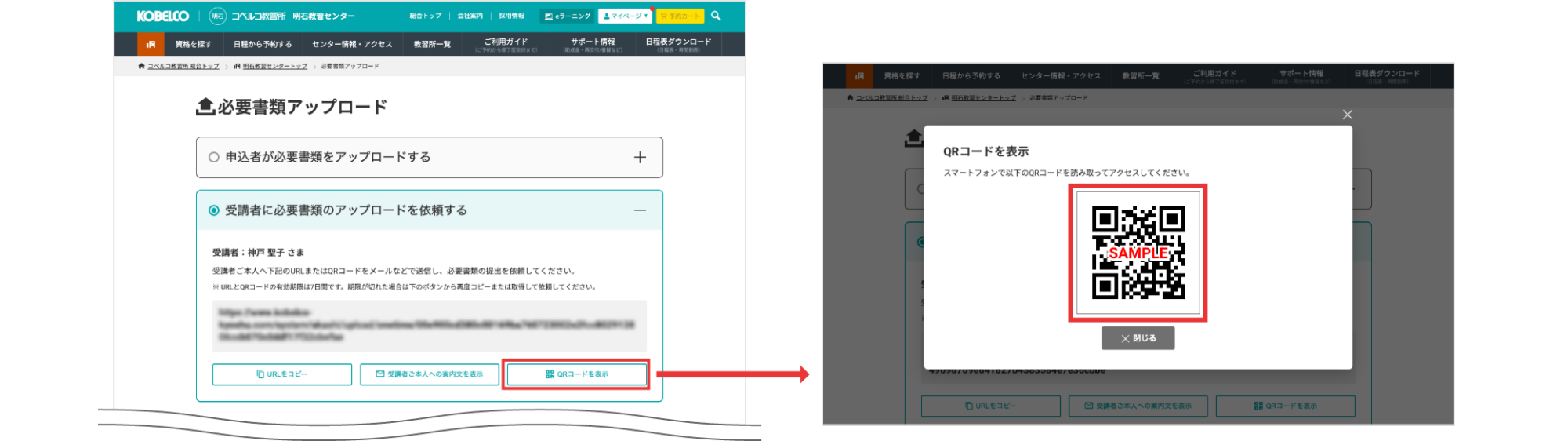
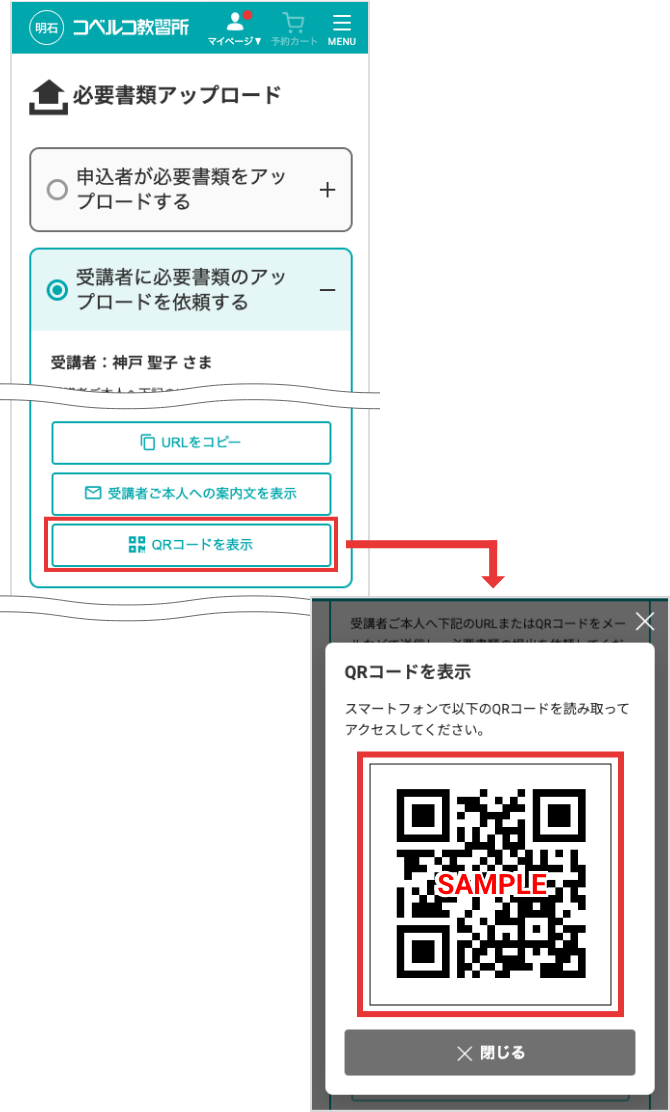
【受講者に必要書類のアップロードを依頼する】を選択し、以下のいずれかの方法で受講者ご本人へご依頼ください。
- URLをコピーし、メールに貼付して送信する(案内文も表示機能もご利用ください)。
- QRコード表示し、受講者ご本人が読み取り、アップロード画面を開く
[ URLをコピー]
URLをコピーし、メールに貼り付けて受講者ご本人へ送信します。
受講者ご本人は、受信メールのURLからアップロード画面を開くことができます。
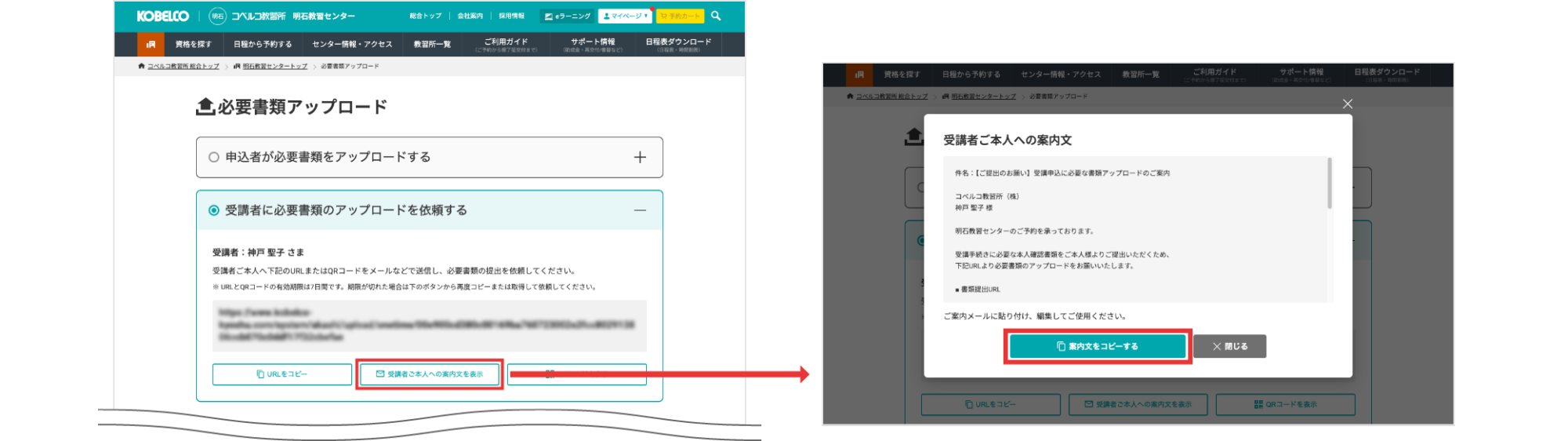
[受講者ご本人への案内文を表示]
アップロード画面のURL+説明文を表示します。
受講者にメールで依頼する際に、コピーしてお使いください。
[QRコードを表示]
画面にQRコードを表示できます。
受講者ご本人のスマートフォンで読み取り、アップロード画面を開くことができます。
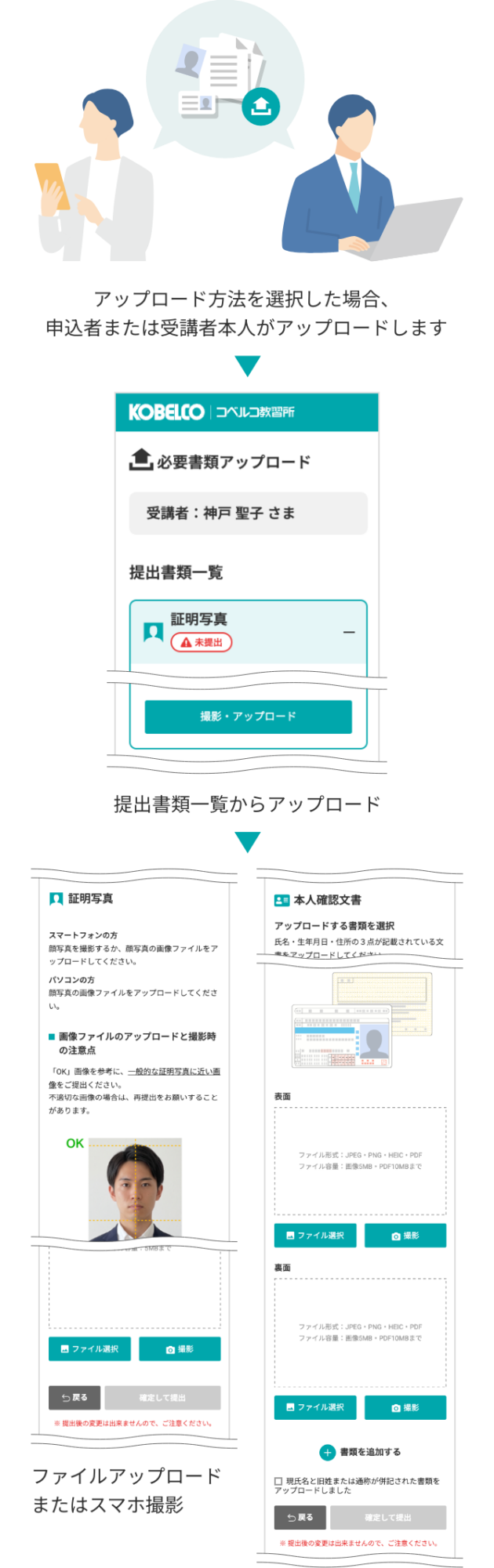
書類をアップロードする
「提出書類一覧」ページでは、必要書類が表示されています。
各項目ごとに書類をスマートフォンで撮影またはファイルアップロードします。
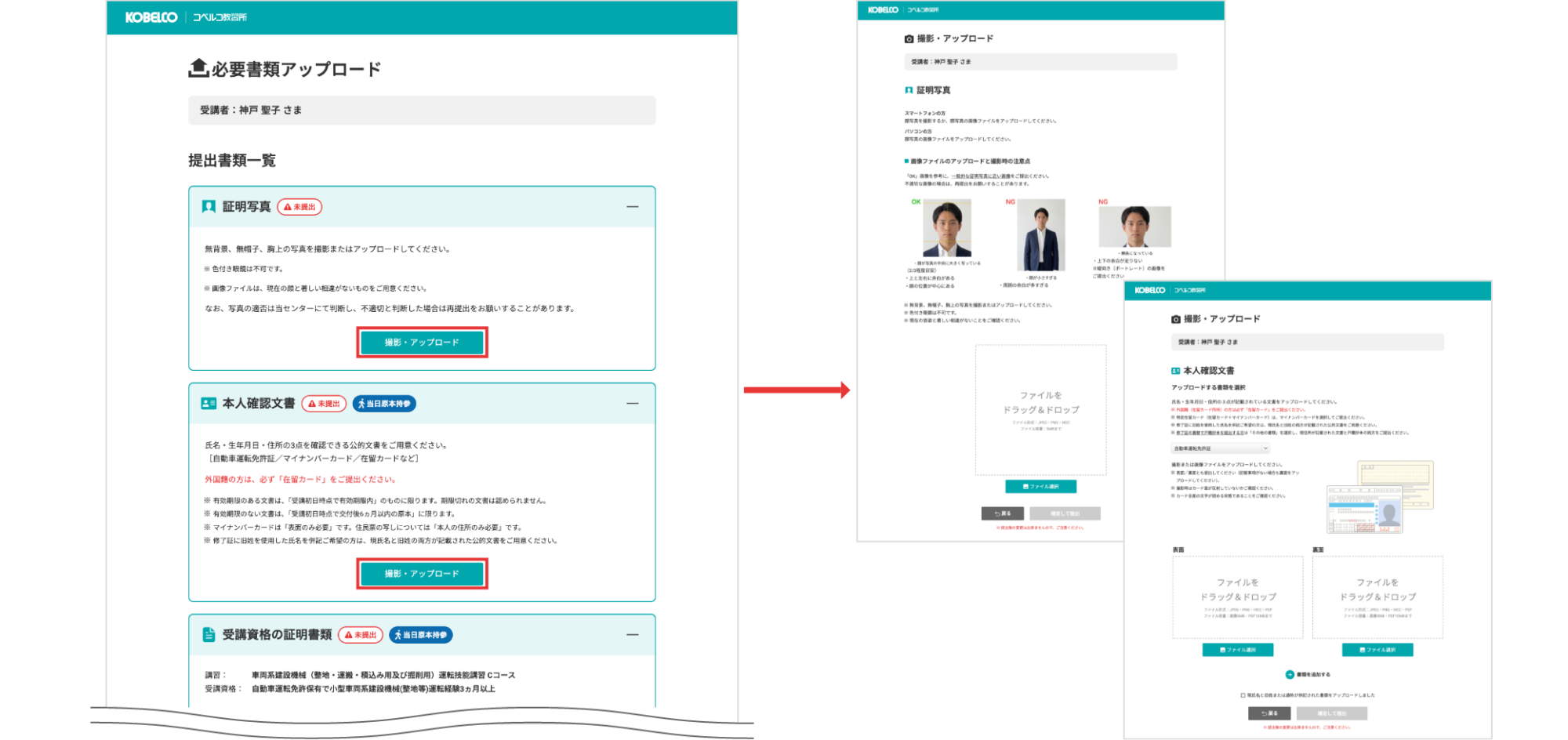
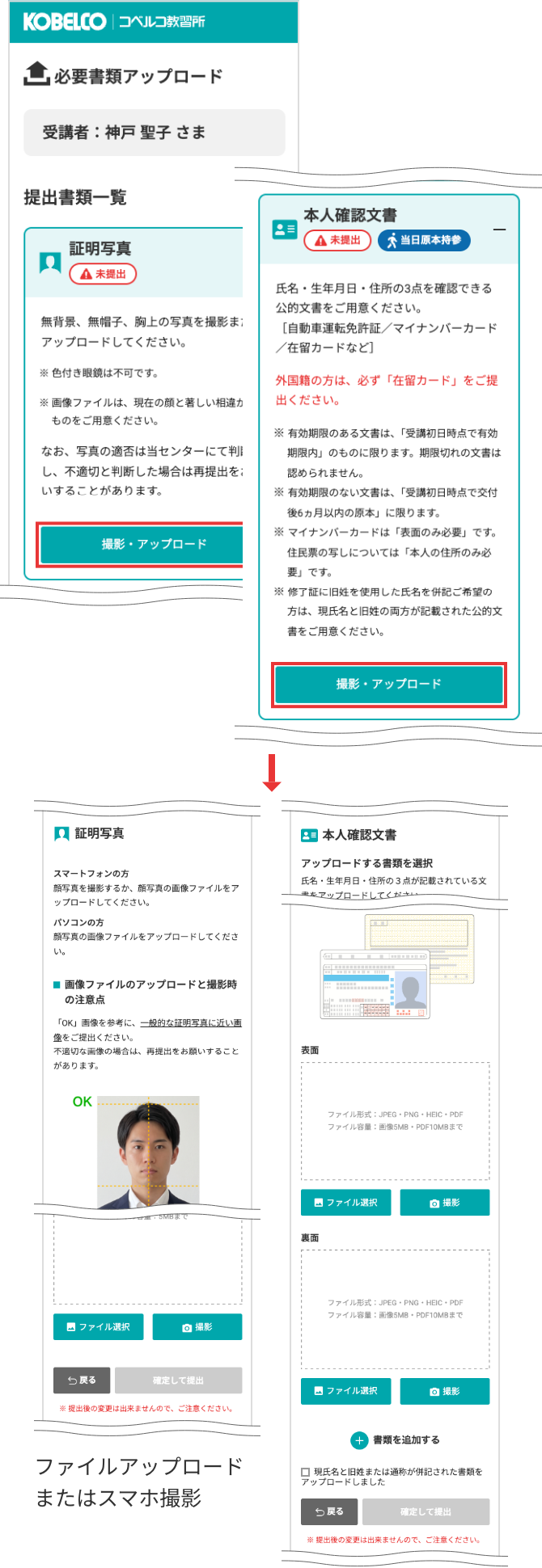
アップロード/撮影の注意点
画面の案内にそってアップロードします。書類により必要な面、枚数が異なります。
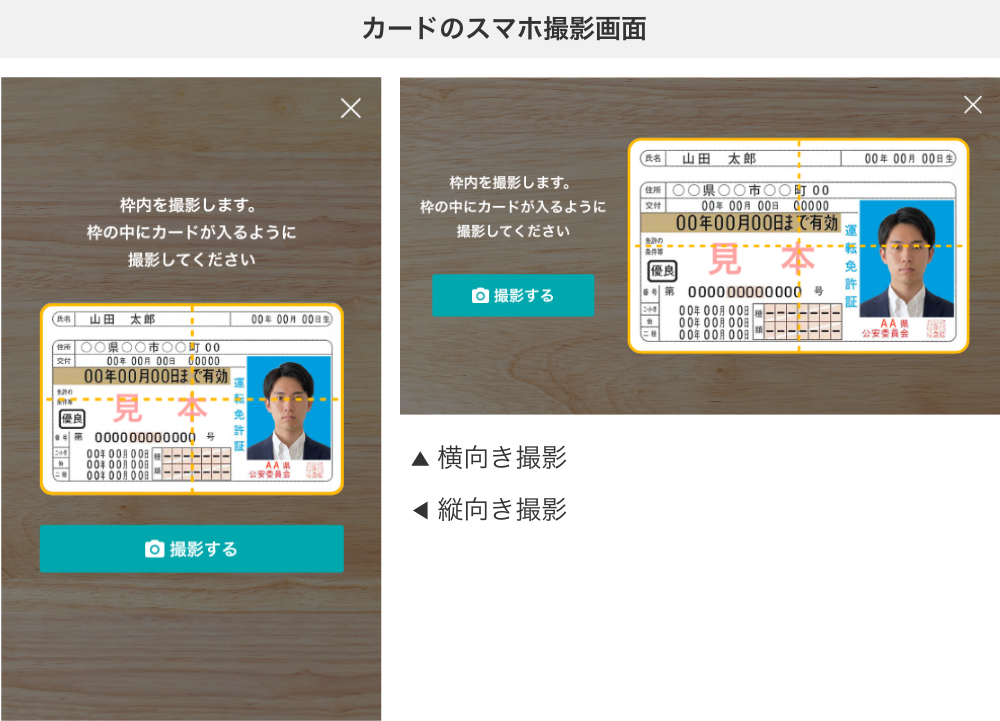
- カード型
表面・裏面が必要な書類は、必ず両面ともアップロードしてください。
一部、表面のみが必要な書類がありますのでご注意ください(マイナンバーカードなど)。 - カード型以外
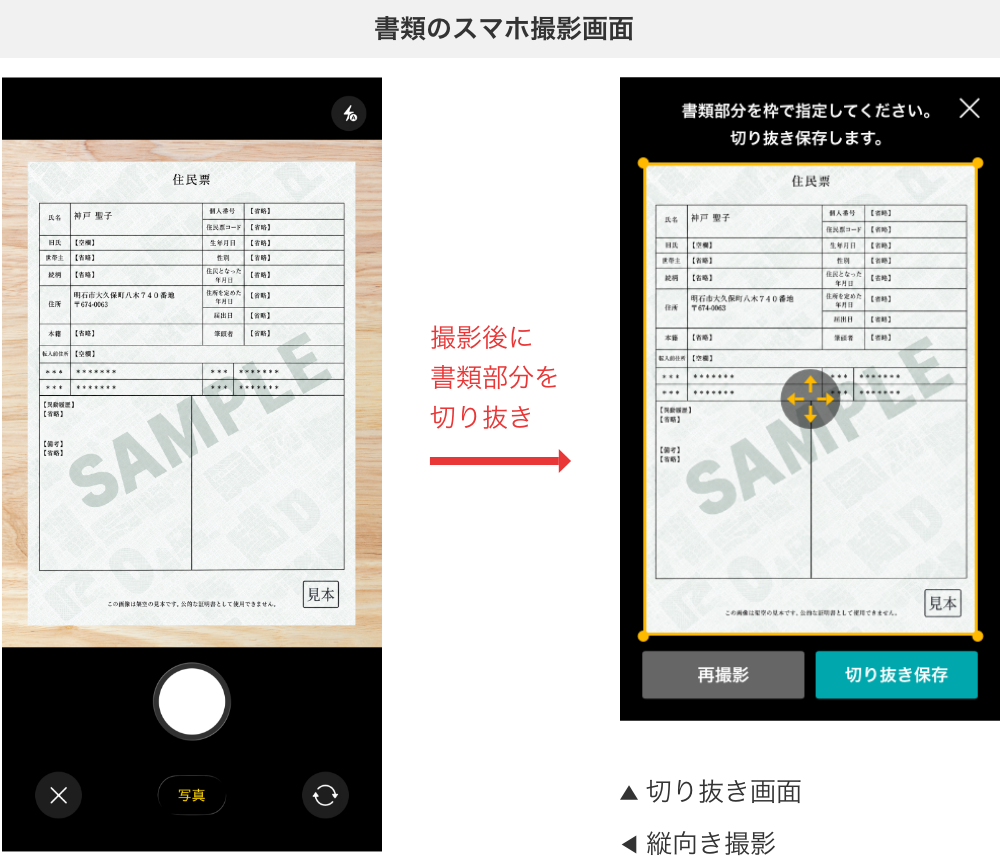
カード型以外、A4など複数枚の書類は、1枚アップロードした後に、追加でアップロードできます。
【 + 書類を追加する】をクリックし、新しい選択ボックスが表示されたら、次の書類をアップロードしてください。 - 撮影時
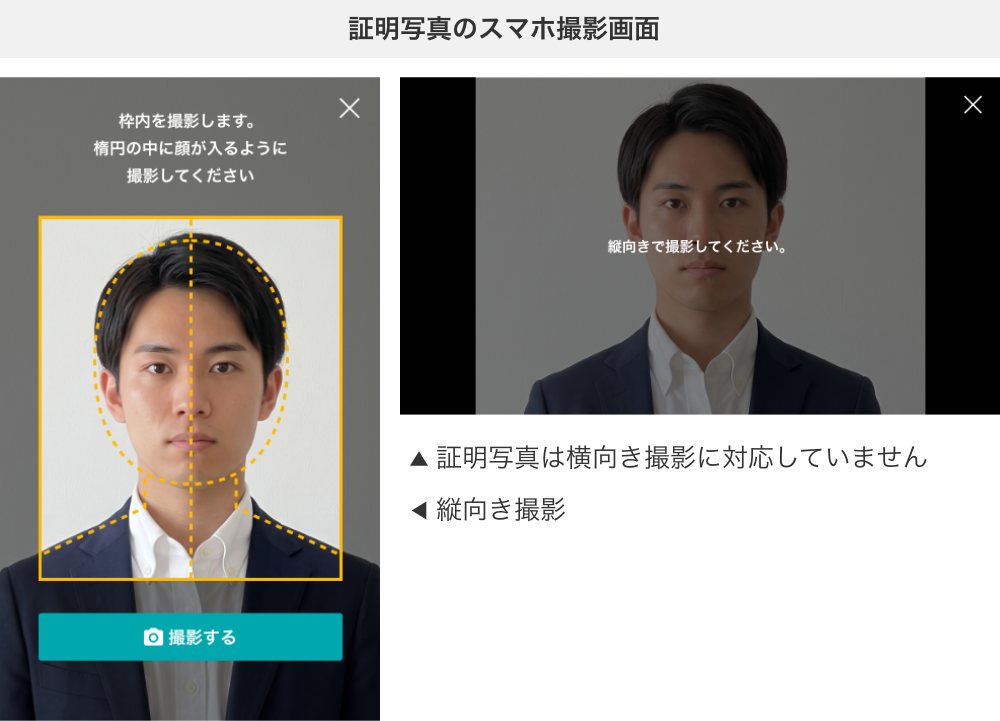
画面のガイドに従って撮影してください。 - 画像について
証明写真の条件に合致しない、斜め、途切れ、ぼやけて読み取れない画像は撮影しなおしてください。
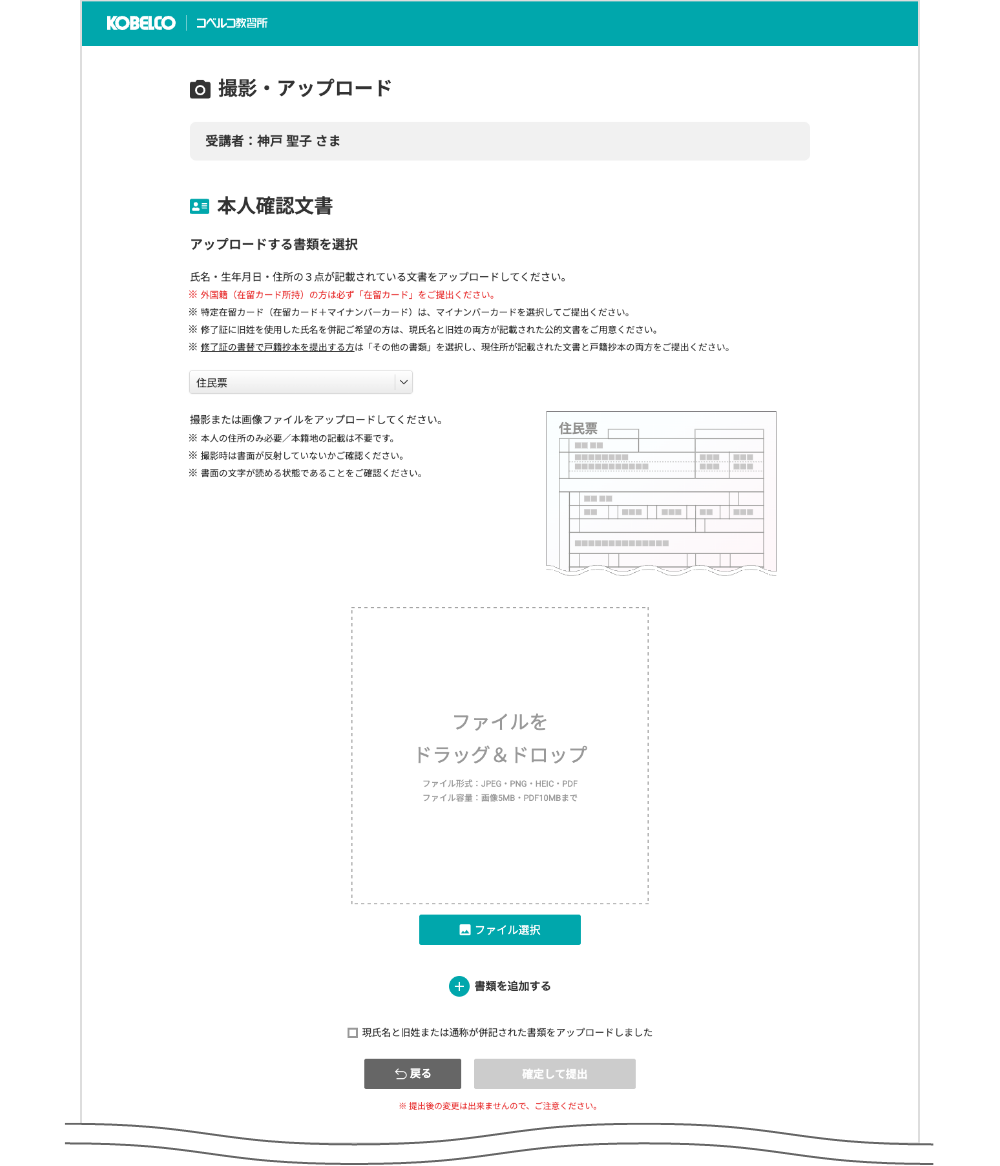
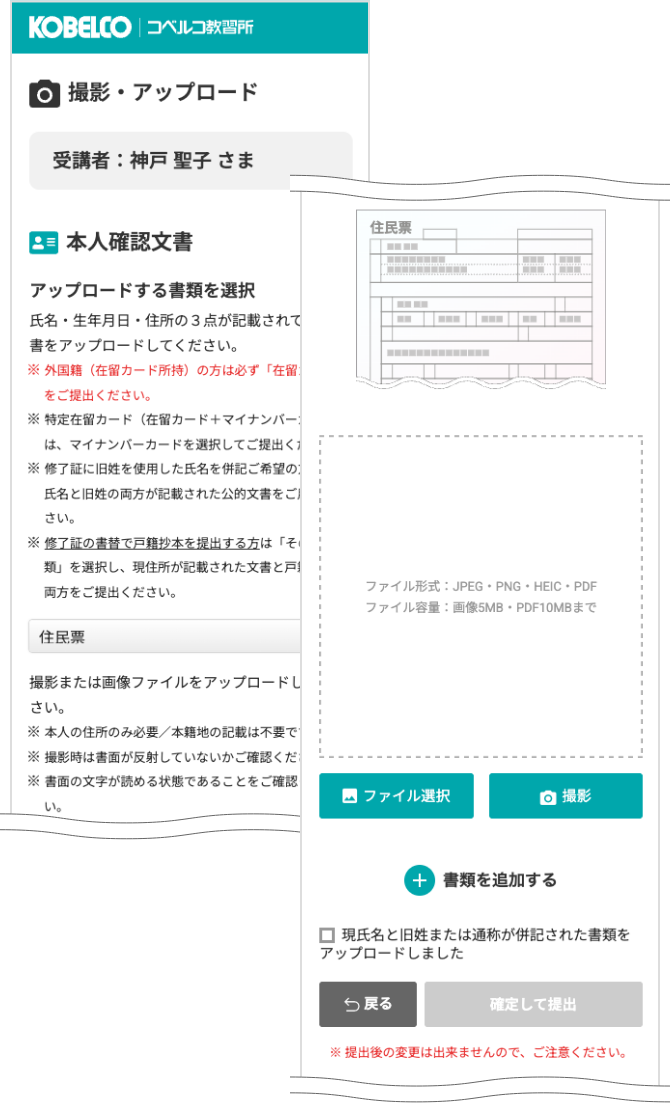
アップロード/撮影後、【確定して提出】をクリックすると提出が完了します。
確定すると変更できませんのでご注意ください。当社で確認後、再提出をお願いすることがあります。
アップロードできるファイル形式
ファイル形式:JPEG、PDF、PNG、HEIC
ファイルサイズ:10MBまで
ファイル数:最大10ファイルまで
▼ スマホでの撮影画面
受講申込み先のセンター宛にFAXまたは郵送で送付するか、窓口へ提出します。
郵送の方は、運転免許証、修了証など原本送付できない書類は、コピーをご提出ください。送付先は、受講のお知らせ、センター情報・アクセスページ、受講申込書などをご確認ください。
原本の提示/提出が必要な書類は、受講初日にご持参ください。
- FAX送信したもの
- 郵送でコピーを提出したもの
書類作成から受講初日までの流れ
受講料のお支払い
STEP1支払い方法のご確認
センターや講習によりお支払い方法が異なりますので、詳しくは各センターの「ご利用ガイド」をご覧ください。
受講準備から修了証交付まで
STEP1受講に必要な持ち物と宿泊について
当日持参品
持ち物はセンターと講習により異なります。
必ず受講のお知らせと各センターのご利用ガイドページをご確認ください。
本人確認文書(原本)
[氏名、生年月日、住所]を確認できる公的文書をご用意ください(受講申込書の記入内容と同一のもの)。
- 運転免許証
- 住民票 など
外国籍(在留カード所持)の方は在留カードをご用意ください。有効期限のある文書は、受講初日時点で有効期限内のものに限ります。期限切れの文書は認められません。有効期限のない文書は、受講初日時点で交付後6ヵ月以内の原本に限ります。修了証に旧姓または通称の併記をご希望の方は、[現氏名と旧姓] または[本名と通称]の両方が記載された公的文書をご用意ください。
当センター交付の修了証(お持ちの方のみ)
回収のうえ統合します。ただし、つぎの場合は統合できません。
- 講習種別が異なる場合
例 : 玉掛け技能講習とクレーン特別教育を統合 - 交付センターが異なる場合
例 : 明石と尼崎教習センターのカード統合
技能講習修了証は平成17年4月以降に発行されたものに限ります。氏名変更の場合は書替手続きが必要です。戸籍抄本などの変更前後の両方が記載されている公的文書をご持参ください。
詳細は各センターのご利用ガイドページをご確認ください
証明写真
各センターのご利用ガイドページをご確認ください
STEP2受講初日の受付とその他注意点について
初日受付時間
受付時間はセンターと講習により異なります。
受講のお知らせと、各センターのご利用ガイドページをご確認ください
遅刻した場合は受講ができません。時間に余裕をもってお越しください。
交通案内
お車でお越しの際は、必ずセンター内の駐車場をご利用ください。
他施設、路上での駐車は禁止です。
詳細は各センターのご利用ガイドページをご確認ください
昼食
詳細は各センターのご利用ガイドページをご確認ください。
STEP3試験と修了証の交付について
試験について
教習と技能講習では、学科試験、実技試験を行います(教習は実技のみ)。
試験結果は、全日程終了後にお知らせします。特別教育、安全衛生教育では試験はありません。
修了証の交付について
全科目を修了し、試験に合格した方へ、修了証を交付します。
修了証のお受け取りにあたっては、以下をご確認ください。
- 受領印をご用意ください(ハンコ不要のセンターではサインをいただきます)
- 修了証の記載内容に誤りがないかご確認ください
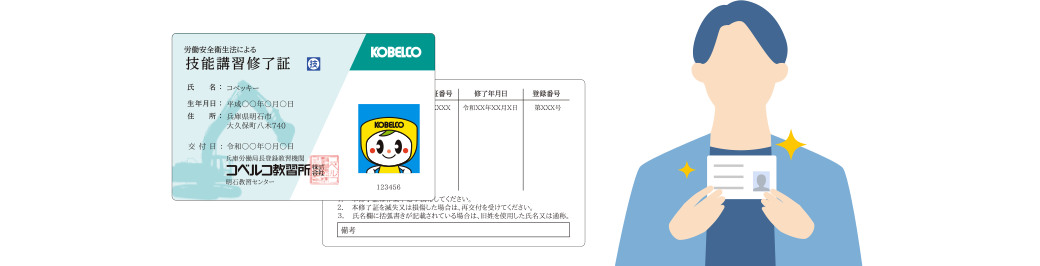
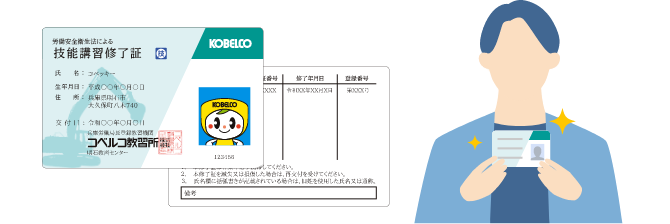
これにて講習受講の全ステップが完了となります。
修了証の再交付・書替について
氏名を変更された場合、紛失された場合は修了証の書替が必要です。詳細はサポート情報の「再交付・書替について」ページをご覧ください。
悪天候時の講習中止について
台風の接近が予想される場合など、荒天時の講習中止基準は、各センターのご利用ガイドページをご確認ください